# Microsoft 365

# Entra ID / Azure AD

# Microsoft Teams

# Teams-Clientcache löschen

[https://learn.microsoft.com/de-de/microsoftteams/troubleshoot/teams-administration/clear-teams-cache](https://learn.microsoft.com/de-de/microsoftteams/troubleshoot/teams-administration/clear-teams-cache)

# Sharepoint Online

# Ändern des SharePoint-Domänennamens

## Schritt 1: Hinzufügen des neuen Domänennamens

1. Überprüfen Sie die Verfügbarkeit der gewünschten neuen Domäne. Wenn Sie beispielsweise möchten, dass Ihre SharePoint- und OneDrive-URLs mit `fabrikam.sharepoint.com` beginnen, geben Sie `https://fabrikam.sharepoint.com` in einen Browser ein. Wenn Sie eine Meldung erhalten, dass die Adresse nicht gefunden werden konnte (404), ist sie wahrscheinlich verfügbar. Wenn Sie einen Anmeldebildschirm oder eine Meldung erhalten, dass Ihr Benutzername im verzeichnis fabrikam.sharepoint.com nicht gefunden werden konnte, wird die Domäne verwendet, und Sie müssen eine andere Domäne ausprobieren. Wenn die Domäne bereits auf einem anderen Kunden registriert ist, können wir Ihnen keine Informationen gewehrleisten und können den Kunden nicht kontaktieren.
    
    -oder-
    
    Wenn Sie die Domäne für ein anderes Abonnement besitzen, müssen Sie [diesen Mandanten in der Microsoft Entra-ID löschen](https://learn.microsoft.com/de-de/azure/active-directory/enterprise-users/directory-delete-howto). Das Löschen eines Mandanten dauert in der Regel drei Tage, bis die Domäne verfügbar ist.
    
     Warnung
    
    Verwenden Sie die Domäne NICHT, um dieses Verfahren zuerst in einer Testumgebung zu testen. Wenn Sie dies tun, werden Sie die Domäne nicht für Ihre Produktionsumgebung verwenden können.
2. Fügen Sie Ihre [neue .onmicrosoft.com-Domäne über die Seite Domänen im M365 Admin Center](https://learn.microsoft.com/de-de/microsoft-365/admin/setup/add-or-replace-your-onmicrosoftcom-domain#add-a-new-onmicrosoftcom-domain) hinzu.
    
    
    - Verwenden Sie nicht die Option "Domäne hinzufügen", die direkt auf der Seite Domänen vorhanden ist, da dadurch keine .onmicrosoft.com-Domäne erstellt wird. Führen Sie die Schritte im obigen Link aus, um einen ordnungsgemäß zu erstellen.
    - Machen Sie diese Domäne nicht zu Ihrer Fallbackdomäne.
3. Wechseln Sie zurück zur Seite Domänen, und überprüfen Sie, ob die neu hinzugefügte DOMÄNE ".onmicrosoft.com" im Zustand "Fehlerfrei" angezeigt wird.

## Schritt 2: Verwendung von Microsoft PowerShell zum Umbenennen Ihrer Domäne

 Warnung

<div class="alert is-warning" id="bkmrk-das-%C3%84ndern-ihres-sha">- Das Ändern Ihres SharePoint-Domänennamens kann abhängig von der Anzahl Ihrer Websites und OneDrive-Benutzer mehrere Stunden bis Tage dauern. Es wird dringend empfohlen, diese Änderung in einem Zeitraum mit geringer Nutzung (wie z. B. an einem Wochenende) durchzuführen, und die Benutzer anzuweisen, während der Änderung den Zugriff auf SharePoint- und OneDrive-Inhalte zu vermeiden. Darüber hinaus werden alle Aktionen, die neue OneDrives und Websites erstellen (wie z. B. das Erstellen eines neuen Teams oder privaten Kanals in Microsoft Teams), während der Umbenennung vorübergehend blockiert.
- Planen Sie keine UPN-Änderungen oder -Umbenennungen, während die Änderung Ihres SharePoint-Domänennamens ausgeführt wird. Wenn Sie eine Derart ausführen müssen, tun Sie dies, nachdem die Änderung des Domänennamens abgeschlossen ist.

</div>1. **ERFORDERLICH** - [Laden Sie die neueste SharePoint Online-Verwaltungsshell](https://go.microsoft.com/fwlink/p/?LinkId=255251) herunter. Wenn Sie eine frühere Version der Microsoft Office SharePoint Online-Verwaltungsshell installiert haben, gehen Sie zu "Programme hinzufügen oder entfernen", und deinstallieren Sie "SharePoint Online-Verwaltungsshell". Überprüfen Sie die Systemanforderungen und Installationsanweisungen. Die App wird auf dem Mac nicht unterstützt.
2. Stellen Sie eine Verbindung mit SharePoint als [SharePoint-Administrator](https://learn.microsoft.com/de-ch/sharepoint/sharepoint-admin-role) in Microsoft 365 her. Eine Anleitung dazu finden Sie unter [Erste Schritte mit der Microsoft Office SharePoint Online-Verwaltungsshell](https://learn.microsoft.com/de-de/powershell/sharepoint/sharepoint-online/connect-sharepoint-online).
    
    Beispiel:
    
    `Connect-SPOService -Url "https://contoso-admin.sharepoint.com"`
3. Führen Sie den folgenden Befehl aus, um den neuen Domänennamen anzugeben:
    
    <div class="codeHeader" data-bi-name="code-header" id="bkmrk-powershellkopie"><span class="language">PowerShell</span><button class="action position-relative display-none-print" data-bi-name="copy" type="button">Kopie</button><div aria-hidden="true" class="successful-copy-alert position-absolute right-0 top-0 left-0 bottom-0 display-flex align-items-center justify-content-center has-text-success-invert has-background-success is-transparent">  
    </div></div>```
    Start-SPOTenantRename -DomainName <DomainName> -ScheduledDateTime <YYYY-MM-DDTHH:MM:SS> [-WhatIf] [-Confirm] 
    
    ```
    
    Dabei ist „DomainName“ der Teil vor „sharepoint.com“ oder „onmicrosoft.com“, und „ScheduledDateTime“ liegt mindestens 24 Stunden in der Zukunft, aber nicht mehr als 30 Tage. Die von Ihnen eingegebene Uhrzeit basiert auf dem aktuellen Datum und der aktuellen Uhrzeit des Computers, den Sie verwenden.
    
    Beispiel:
    
    `Start-SPOTenantRename -DomainName "fabrikam" -ScheduledDateTime "2021-12-31T10:25:00"`
    
    Wenn der PowerShell-Befehl „Start-SPOTenantRename“ nicht gefunden wird oder nichts zurückgegeben wird, stellen Sie sicher, dass Sie die neueste SharePoint Online-Verwaltungsshell installiert haben. Vor der Installation der neuesten Version müssen Sie möglicherweise alle vorherigen Versionen deinstallieren, indem Sie `Uninstall-Module Microsoft.Online.SharePoint.PowerShell -Force -AllVersions` ausführen. Weitere Informationen zum Cmdlet „Start-SPOTenantRename“ finden Sie unter [Start-SPOTenantRename](https://learn.microsoft.com/de-de/powershell/module/sharepoint-online/start-spotenantrename).

Um eine Umbenennung vor dem Start abzubrechen, können Sie ausführen `Stop-SPOTenantRename`. [Weitere Informationen zu diesem Cmdlet](https://learn.microsoft.com/de-de/powershell/module/sharepoint-online/start-spotenantrename)

[https://learn.microsoft.com/de-ch/sharepoint/change-your-sharepoint-domain-name](https://learn.microsoft.com/de-ch/sharepoint/change-your-sharepoint-domain-name)

# Exchange Online

# Installation Exchange Online PowerShell Modul

### Einleitung

Das Exchange Online PowerShell Modul (kurz EXO V3 Modul) ermöglicht Administratoren, eine Verbindung zu ihrem Exchange Online-Mandant in Microsoft 365 herzustellen, um Daten abzurufen, neue Objekte zu erstellen, vorhandene Objekte zu aktualisieren, Objekte zu entfernen sowie Exchange Online und seine Funktionen zu konfigurieren.

### Installation

#### PowerShell Ausführungsrichtlinie anpassen (Execution Policy)

Standardmässig können wir keine Skripte installieren. Um zu gewährleisten, dass alle heruntergeladenen PowerShell-Skripte aus dem Internet von einem vertrauenswürdigen Herausgeber signiert sind, führen Sie PowerShell als Administrator aus und führen Sie den folgenden Befehl aus:

```powershell
Set-ExecutionPolicy RemoteSigned
```

<p class="callout info">**Hinweis:** Schliessen und öffnen Sie das erhöhte Windows PowerShell-Fenster erneut, damit die Änderungen wirksam werden.</p>

#### PowerShellGet Modul installieren

Führen Sie PowerShell als Administrator aus. Führen Sie den Befehl `Install-Module PowershellGet -Force` aus. Wenn Sie gefragt werden, ob Sie den NuGet Provider installieren möchten, drücken Sie `Y`.

```powershell
Install-Module PowershellGet -Force
```

#### Exchane Online Management Modul installieren

Um das Exchange Online PowerShell Modul zu installieren, müssen wir `Install-Module -Name ExchangeOnlineManagement -Force`ausführen.

```powershell
Install-Module -Name ExchangeOnlineManagement -Force
```

### Verbinden mit Exchange Online

Verbinden Sie sich mit dem Exchange Online PowerShell unter Verwendung des EXO V3-Moduls, mit oder ohne MFA.

<p class="callout info">**Hinweis:** Wir empfehlen die Einrichtung von MFA (Multi-Faktor-Authentifizierung) auf den Konten.</p>

Verbinden Sie Ihren Administrator-Account mit Exchange Online. Führen Sie das Cmdlet `Connect-ExchangeOnline` aus.

```powershell
Connect-ExchangeOnline -UserPrincipalName admin@exoip.com
```

Im angezeigten Anmeldefenster geben Sie Ihr Passwort ein und klicken auf `Anmelden`.

[![image.png](https://docs.corestream.ch/uploads/images/gallery/2024-11/scaled-1680-/3bfyWrpUdWx6M5xN-image.png)](https://docs.corestream.ch/uploads/images/gallery/2024-11/3bfyWrpUdWx6M5xN-image.png)
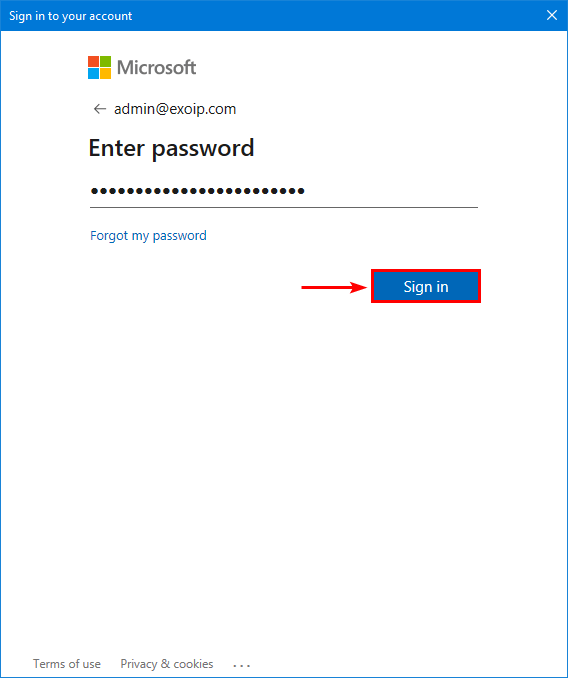
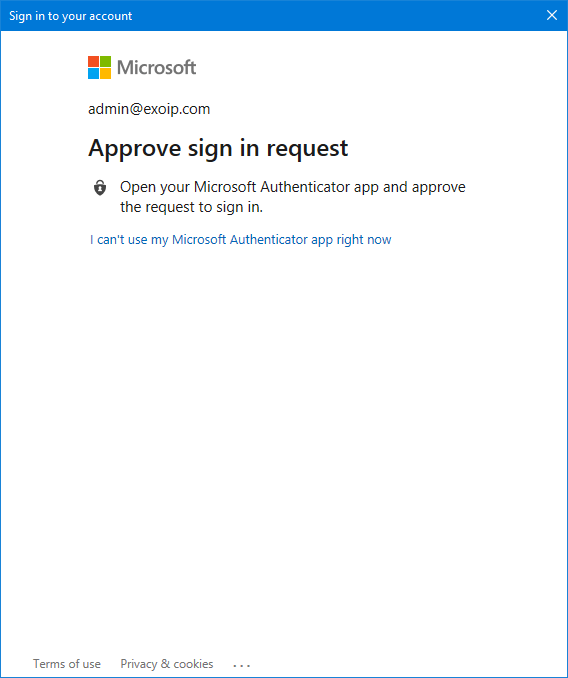
Wenn MFA aktiviert ist, wird ein Bestätigungscode generiert und je nach Ihren konfigurierten Einstellungen für die Authentifizierung geliefert. Zum Beispiel per SMS oder über die Microsoft Authenticator-App auf Ihrem Mobiltelefon

[![image.png](https://docs.corestream.ch/uploads/images/gallery/2024-11/scaled-1680-/tkIkzx22bQ9GgRSY-image.png)](https://docs.corestream.ch/uploads/images/gallery/2024-11/tkIkzx22bQ9GgRSY-image.png)
#### Neue Cmdlets in Exchange Online PowerShell V3

<table border="1" id="bkmrk-neues-cmdlet-altes-c" style="border-collapse: collapse; width: 100%; height: 527.784px;"><colgroup><col style="width: 50.0542%;"></col><col style="width: 50.0542%;"></col></colgroup><thead><tr style="height: 29.7017px;"><td class="has-text-align-left" data-align="left" style="height: 29.7017px;">**Neues cmdlet**</td><td class="has-text-align-left" data-align="left" style="height: 29.7017px;">**Altes cmdlet**</td></tr></thead><tbody><tr style="height: 35.2983px;"><td class="has-text-align-left" data-align="left" style="height: 35.2983px;">[Get-EXOMailbox](https://learn.microsoft.com/en-us/powershell/module/exchange/get-exomailbox)</td><td class="has-text-align-left" data-align="left" style="height: 35.2983px;">[Get-Mailbox](https://learn.microsoft.com/en-us/powershell/module/exchange/get-mailbox)</td></tr><tr style="height: 35.2983px;"><td class="has-text-align-left" data-align="left" style="height: 35.2983px;">[Get-EXORecipient](https://learn.microsoft.com/en-us/powershell/module/exchange/get-exorecipient)</td><td class="has-text-align-left" data-align="left" style="height: 35.2983px;">[Get-Recipient](https://learn.microsoft.com/en-us/powershell/module/exchange/get-recipient)</td></tr><tr style="height: 35.2983px;"><td class="has-text-align-left" data-align="left" style="height: 35.2983px;">[Get-EXOCASMailbox](https://learn.microsoft.com/en-us/powershell/module/exchange/get-exocasmailbox)</td><td class="has-text-align-left" data-align="left" style="height: 35.2983px;">[Get-CASMailbox](https://learn.microsoft.com/en-us/powershell/module/exchange/get-casmailbox)</td></tr><tr style="height: 35.2983px;"><td class="has-text-align-left" data-align="left" style="height: 35.2983px;">[Get-EXOMailboxPermission](https://learn.microsoft.com/en-us/powershell/module/exchange/get-exomailboxPermission)</td><td class="has-text-align-left" data-align="left" style="height: 35.2983px;">[Get-MailboxPermission](https://learn.microsoft.com/en-us/powershell/module/exchange/get-mailboxpermission)</td></tr><tr style="height: 35.2983px;"><td class="has-text-align-left" data-align="left" style="height: 35.2983px;">[Get-EXORecipientPermission](https://learn.microsoft.com/en-us/powershell/module/exchange/get-exorecipientpermission)</td><td class="has-text-align-left" data-align="left" style="height: 35.2983px;">[Get-RecipientPermission](https://learn.microsoft.com/en-us/powershell/module/exchange/get-recipientpermission)</td></tr><tr style="height: 35.2983px;"><td class="has-text-align-left" data-align="left" style="height: 35.2983px;">[Get-EXOMailboxStatistics](https://learn.microsoft.com/en-us/powershell/module/exchange/get-exomailboxstatistics)</td><td class="has-text-align-left" data-align="left" style="height: 35.2983px;">[Get-MailboxStatistics](https://learn.microsoft.com/en-us/powershell/module/exchange/get-mailboxstatistics)</td></tr><tr style="height: 35.2983px;"><td class="has-text-align-left" data-align="left" style="height: 35.2983px;">[Get-EXOMailboxFolderStatistics](https://learn.microsoft.com/en-us/powershell/module/exchange/get-exomailboxfolderstatistics)</td><td class="has-text-align-left" data-align="left" style="height: 35.2983px;">[Get-MailboxFolderStatistics](https://learn.microsoft.com/en-us/powershell/module/exchange/get-mailboxfolderstatistics)</td></tr><tr style="height: 35.2983px;"><td class="has-text-align-left" data-align="left" style="height: 35.2983px;">[Get-EXOMailboxFolderPermission](https://learn.microsoft.com/en-us/powershell/module/exchange/get-exomailboxfolderpermission)</td><td class="has-text-align-left" data-align="left" style="height: 35.2983px;">[Get-MailboxFolderPermission](https://learn.microsoft.com/en-us/powershell/module/exchange/get-mailboxfolderpermission)</td></tr><tr style="height: 35.2983px;"><td class="has-text-align-left" data-align="left" style="height: 35.2983px;">[Get-EXOMobileDeviceStatistics](https://learn.microsoft.com/en-us/powershell/module/exchange/get-exomobiledevicestatistics)</td><td class="has-text-align-left" data-align="left" style="height: 35.2983px;">[Get-MobileDeviceStatistics](https://learn.microsoft.com/en-us/powershell/module/exchange/get-mobiledevicestatistics)</td></tr><tr style="height: 74.5028px;"><td class="has-text-align-left" data-align="left" style="height: 74.5028px;">[Connect-ExchangeOnline](https://learn.microsoft.com/en-us/powershell/module/exchange/connect-exchangeonline)</td><td class="has-text-align-left" data-align="left" style="height: 74.5028px;">[Connect-EXOPSSession](https://learn.microsoft.com/en-us/powershell/exchange/v1-module-mfa-connect-to-exo-powershell?view=exchange-ps)  
or  
[New-PSSession](https://learn.microsoft.com/en-us/powershell/module/microsoft.powershell.core/new-pssession)</td></tr><tr style="height: 35.2983px;"><td class="has-text-align-left" data-align="left" style="height: 35.2983px;">[Connect-IPPSSession](https://learn.microsoft.com/en-us/powershell/module/exchange/connect-ippssession)</td><td class="has-text-align-left" data-align="left" style="height: 35.2983px;">[Connect-IPPSSession](https://learn.microsoft.com/en-us/powershell/exchange/v1-module-mfa-connect-to-scc-powershell?view=exchange-ps)</td></tr><tr style="height: 35.2983px;"><td class="has-text-align-left" data-align="left" style="height: 35.2983px;">[Disconnect-ExchangeOnline](https://learn.microsoft.com/en-us/powershell/module/exchange/disconnect-exchangeonline)</td><td class="has-text-align-left" data-align="left" style="height: 35.2983px;">[Remove-PSSession](https://learn.microsoft.com/en-us/powershell/module/microsoft.powershell.core/remove-pssession)</td></tr><tr style="height: 35.2983px;"><td class="has-text-align-left" data-align="left" style="height: 35.2983px;">[Get-ConnectionInformation](https://learn.microsoft.com/en-us/powershell/module/exchange/get-connectioninformation)</td><td class="has-text-align-left" data-align="left" style="height: 35.2983px;">[Get-PSSession](https://learn.microsoft.com/en-us/powershell/module/microsoft.powershell.core/get-pssession)</td></tr></tbody></table>

### Trennen von Exchange Online

Trennen Sie die Remote PowerShell-Sitzung, wenn Sie fertig sind. Wenn Sie das Fenster des Exchange Online PowerShell Moduls schließen, ohne die Sitzung zu trennen, können Sie alle verfügbaren Remote-PowerShell-Sitzungen verbrauchen und müssen warten, bis die Sitzungen ablaufen.

```powershell
Disconnect-ExchangeOnline -Confirm:$false
```

# New Page


# New Page


# Aufbewahrungsrichtlinie erstellen

[https://www.codetwo.com/admins-blog/archive-policy-in-microsoft-365/](https://www.codetwo.com/admins-blog/archive-policy-in-microsoft-365/)

# Konfiguration der authentifizierten SMTP-Übermittlung (SMTP AUTH)

## Einleitung

SMTP-Client-E-Mail-Übermittlungen (auch als *authentifizierte SMTP-Übermittlungen* oder *SMTP AUTH* bezeichnet) werden in den folgenden Szenarien in Office 365 und Microsoft 365 verwendet:

- Anwendungen, Berichterstellungsserver und multifunktionale Geräte, welche E-Mail-Nachrichten generieren und senden.
- POP3- und IMAP4-Clients. Diese Protokolle erlauben Clients nur das *Empfangen* von E-Mail-Nachrichten, sodass sie authentifiziertes SMTP für das *Senden* von E-Mail-Nachrichten verwenden müssen.

Nahezu alle modernen E-Mail-Clients, die eine Verbindung zu Exchange Online-Postfächern in Office 365 oder Microsoft 365 herstellen (z. B. Outlook, Outlook im Web, iOS-Mail, Outlook für iOS und Android usw.), verwenden kein SMTP AUTH zum Senden von E-Mail-Nachrichten.

<p class="callout warning">SMTP AUTH ist per Standard in Ihrem Exchange Online Mandant deaktiviert. Und sollte nur für spezifische Konten (Postfächer) aktiviert werden.</p>

## SMTP AUTH in Ihrer Organisation deaktivieren

Sie können SMTP AUTH global für Ihre organization im EAC oder mithilfe von Exchange Online PowerShell deaktivieren (oder aktivieren).

##### Exchange Online-PowerShell


Führen Sie den folgenden Befehl aus, um SMTP AUTH global in Ihrem organization mit PowerShell zu deaktivieren:

```powershell
Set-TransportConfig -SmtpClientAuthenticationDisabled $true
```

##### Exchange Online Admincenter (EAC)

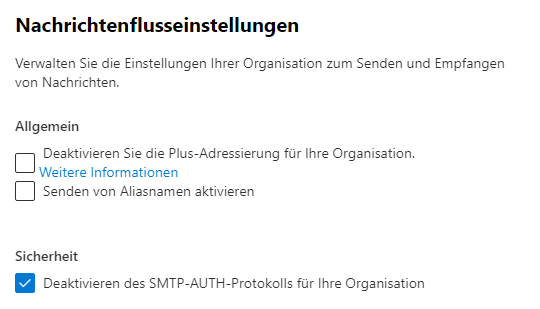
Um SMTP AUTH global in Ihrem organization im EAC zu deaktivieren, wechseln Sie in den [EAC-Einstellungen](https://admin.exchange.microsoft.com/#/settings) zur Seite **Nachrichtenflusseinstellungen**, und wählen Sie Einstellung **Deaktivieren des SMTP-AUTH-Protokolls für Ihre Organisation**.

[![image.png](https://docs.corestream.ch/uploads/images/gallery/2024-11/scaled-1680-/g406Uan2JkK4Ahnr-image.png)](https://docs.corestream.ch/uploads/images/gallery/2024-11/g406Uan2JkK4Ahnr-image.png)
### SMTP AUTH auf bestimmten Postfächern zu aktivieren

##### Per Exchange Online Admincenter (EAC)

<p class="callout info">Diese Einstellungen ist nur bei lizenzierten Posftächer möglich. Für freigegebene Postfächer ist die Konfiguration nur per Powershell möglich.</p>

1. Öffnen Sie die [Microsoft 365 Admin Center](https://admin.microsoft.com/), und wechseln Sie zu **Benutzer**&gt;**Aktive Benutzer**.
2. Wählen Sie den Benutzer aus, und wählen Sie im angezeigten Flyout **E-Mail** aus.
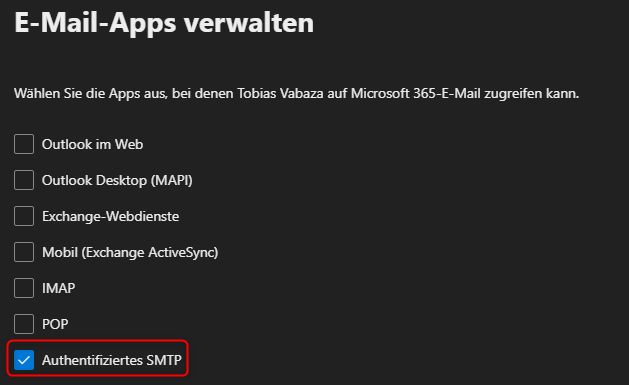
3. Wählen Sie im Abschnitt **Email Apps** die Option **E-Mail-Apps verwalten** aus.
4. Überprüfen Sie die Einstellung für **Authentifiziertes SMTP**: nicht ausgewählt = deaktiviert, ausgewählt = aktiviert.[![image.png](https://docs.corestream.ch/uploads/images/gallery/2025-01/scaled-1680-/3VPPT37pACyZMhC7-image.png)](https://docs.corestream.ch/uploads/images/gallery/2025-01/3VPPT37pACyZMhC7-image.png)
##### Per Exchange Online-PowerShell


Verwenden Sie die folgende Syntax:

```powershell
Set-CASMailbox -Identity <MailboxIdentity> -SmtpClientAuthenticationDisabled <$true | $false | $null>
```

Der Wert „`$null`“ zeigt an, dass die Einstellung für das Postfach durch die globale Einstellung Ihrer Organisation gesteuert wird. Sie verwenden die Werte „`$true`“ (deaktiviert) oder „`$false`“ (aktiviert), um die Organisationseinstellungen zu *überschreiben*. Die Postfacheinstellung hat Vorrang vor der Organisationseinstellung.

In diesem Beispiel wird SMTP AUTH für das Postfach `sean@contoso.com`aktiviert:

```
Set-CASMailbox -Identity sean@contoso.com -SmtpClientAuthenticationDisabled $false
```

In diesem Beispiel wird SMTP AUTH für das Postfach `chris@contoso.com`deaktiviert.

```powershell
Set-CASMailbox -Identity chris@contoso.com -SmtpClientAuthenticationDisabled $true
```

### Verwenden von Exchange Online-PowerShell zum Aktivieren oder Deaktivieren von SMTP AUTH auf mehreren Postfächern

Verwenden Sie eine Textdatei, um die Postfächer zu identifizieren. Werte, die keine Leerzeichen enthalten (beispielsweise Alias, E-Mail-Adresse oder Kontoname) funktionieren am besten. Die Textdatei muss pro Zeile ein Postfach enthalten, so wie hier:

> `akol@contoso.com`  
> `tjohnston@contoso.com`  
> `kakers@contoso.com`

Die Syntax verwendet die folgenden zwei Befehle (einen zum Identifizieren der Postfächer und den anderen zum Aktivieren von SMTP AUTH für diese Postfächer):

<div class="codeHeader" data-bi-name="code-header" id="bkmrk-powershellkopieren-3"><span class="language">PowerShell</span><button class="action position-relative display-none-print" data-bi-name="copy" type="button">Kopieren</button><div aria-hidden="true" class="successful-copy-alert position-absolute right-0 top-0 left-0 bottom-0 display-flex align-items-center justify-content-center has-text-success-invert has-background-success is-transparent">  
</div></div>```
$<VariableName> = Get-Content "<text file>"
$<VariableName> | foreach {Set-CASMailbox -Identity $_ -SmtpClientAuthenticationDisabled <$true | $false | $null>}

```

Dieses Beispiel aktiviert SMTP AUTH für die Postfächer, die in der Datei C:\\My Documents\\Allow SMTP AUTH.txt angegeben wurden.

<div class="codeHeader" data-bi-name="code-header" id="bkmrk-powershellkopieren-4"><span class="language">PowerShell</span><button class="action position-relative display-none-print" data-bi-name="copy" type="button">Kopieren</button><div aria-hidden="true" class="successful-copy-alert position-absolute right-0 top-0 left-0 bottom-0 display-flex align-items-center justify-content-center has-text-success-invert has-background-success is-transparent">  
</div></div>```
$Allow = Get-Content "C:\My Documents\Allow SMTP AUTH.txt"
$Allow | foreach {Set-CASMailbox -Identity $_ -SmtpClientAuthenticationDisabled $false}

```

 Hinweis

Um SMTP AUTH für die Postfächer zu deaktivieren, verwenden Sie den Wert `$true`. Um den Organisationseinstellungen wieder die Kontrolle zu übergeben, verwenden Sie den Wert „`$null`“.

### Woher wissen Sie, dass dieses Verfahren erfolgreich war?

Führen Sie einen der folgenden Schritte aus, um die erfolgreiche Aktivierung bzw. Deaktivierung von SMTP AUTH für ein bestimmtes Postfach zu überprüfen:

- **Einzelne Postfächer im Microsoft 365 Admin Center**: Wechseln Sie zu **Benutzer**&gt;**Aktive Benutzer**&gt; wählen den Benutzer &gt;**E-Mail**&gt; aus, wählen **Sie E-Mail-Apps verwalten** aus, und überprüfen Sie den Wert von **Authentifiziertes SMTP** (aktiviert = aktiviert, deaktiviert = deaktiviert).
- **Einzelne Postfächer in Exchange Online PowerShell**: Ersetzen Sie `<MailboxIdentity>` durch den Namen, Alias, E-Mail-Adresse oder Kontoname des Postfachs. Führen Sie den folgenden Befehl aus und überprüfen Sie den Wert der Eigenschaft **SmtpClientAuthenticationDisabled** (`False` = aktiviert, `True` = deaktiviert, leer = Organisationseinstellung verwenden).
    
    <div class="codeHeader" data-bi-name="code-header" id="bkmrk-powershellkopieren-5"><span class="language">PowerShell</span><button class="action position-relative display-none-print" data-bi-name="copy" type="button">Kopieren</button><div aria-hidden="true" class="successful-copy-alert position-absolute right-0 top-0 left-0 bottom-0 display-flex align-items-center justify-content-center has-text-success-invert has-background-success is-transparent">  
    </div></div>```
    Get-CASMailbox -Identity <MailboxIdentity>  | Format-List SmtpClientAuthenticationDisabled
    
    ```
- **Alle Postfächer, bei denen SMTP AUTH deaktiviert ist**: Führen Sie den folgenden Befehl aus:
    
    <div class="codeHeader" data-bi-name="code-header" id="bkmrk-powershellkopieren-6"><span class="language">PowerShell</span><button class="action position-relative display-none-print" data-bi-name="copy" type="button">Kopieren</button><div aria-hidden="true" class="successful-copy-alert position-absolute right-0 top-0 left-0 bottom-0 display-flex align-items-center justify-content-center has-text-success-invert has-background-success is-transparent">  
    </div></div>```
    $Users = Get-CASMailbox -ResultSize unlimited
    $Users | where {$_.SmtpClientAuthenticationDisabled -eq $true}
    
    ```
- **Alle Postfächer, bei denen SMTP AUTH aktiviert ist**: Führen Sie den folgenden Befehl aus:
    
    <div class="codeHeader" data-bi-name="code-header" id="bkmrk-powershellkopieren-7"><span class="language">PowerShell</span><button class="action position-relative display-none-print" data-bi-name="copy" type="button">Kopieren</button><div aria-hidden="true" class="successful-copy-alert position-absolute right-0 top-0 left-0 bottom-0 display-flex align-items-center justify-content-center has-text-success-invert has-background-success is-transparent">  
    </div></div>```
    $Users = Get-CASMailbox -ResultSize unlimited
    $Users | where {$_.SmtpClientAuthenticationDisabled -eq $false}
    
    ```
- **Alle Postfächer, bei denen SMTP AUTH über die Organisationseinstellung gesteuert wird**: Führen Sie den folgenden Befehl aus:
    
    <div class="codeHeader" data-bi-name="code-header" id="bkmrk-powershellkopieren-8"><span class="language">PowerShell</span><button class="action position-relative display-none-print" data-bi-name="copy" type="button">Kopieren</button><div aria-hidden="true" class="successful-copy-alert position-absolute right-0 top-0 left-0 bottom-0 display-flex align-items-center justify-content-center has-text-success-invert has-background-success is-transparent">  
    </div></div>```
    $Users = Get-CASMailbox -ResultSize unlimited
    $Users | where {$_.SmtpClientAuthenticationDisabled -eq $null}
    ```

# Send from Alias in Office 365

[https://www.alitajran.com/send-from-alias/#h-check-aliases-in-office-365](https://www.alitajran.com/send-from-alias/#h-check-aliases-in-office-365)

[https://www.reddit.com/r/Office365/comments/1478hli/sending\_email\_from\_alias/](https://www.reddit.com/r/Office365/comments/1478hli/sending_email_from_alias/)

# Problem: Aliase können nicht hinzugefügt werden

# Defederating GoDaddy 365

<section class="elementor-section elementor-top-section elementor-element elementor-element-50a55cb4 elementor-section-boxed elementor-section-height-default elementor-section-height-default" data-element_type="section" data-id="50a55cb4" id="bkmrk-ast-updated%3A-8%2F12%2F20"><div class="elementor-container elementor-column-gap-default"><div class="elementor-column elementor-col-100 elementor-top-column elementor-element elementor-element-16b6e648" data-element_type="column" data-id="16b6e648"><div class="elementor-widget-wrap elementor-element-populated"><div class="elementor-element elementor-element-f61fc1a elementor-alert-info elementor-widget elementor-widget-alert" data-element_type="widget" data-id="f61fc1a" data-widget_type="alert.default"><div class="elementor-widget-container"><div class="elementor-alert" role="alert"><span class="elementor-alert-title">[https://tminus365.com/defederating-godaddy-365/](https://tminus365.com/defederating-godaddy-365/)</span></div><div class="elementor-alert" role="alert"></div><div class="elementor-alert" role="alert"></div><div class="elementor-alert" role="alert"><span class="elementor-alert-title">ast Updated: 8/12/2024</span><span class="elementor-alert-description">I updated this doc to include the new MSGraph cmdlets as MSOnline is being deprecated. https://learn.microsoft.com/en-us/powershell/microsoftgraph/migration-steps?view=graph-powershell-1.0</span><button class="elementor-alert-dismiss" type="button"><span aria-hidden="true">×</span><span class="elementor-screen-only">Dismiss this alert.</span></button></div></div></div><div class="elementor-element elementor-element-4aa47da4 elementor-widget elementor-widget-text-editor" data-element_type="widget" data-id="4aa47da4" data-widget_type="text-editor.default"><div class="elementor-widget-container">  
</div></div></div></div></div>**SUMMARY AND BACKGROUND**

Customers can purchase a Microsoft 365 subscription direct with GoDaddy along with their primary domain. When this occurs, GoDaddy federates this domain and tenant, making it unable to transfer under the CSP program or Direct to Microsoft. Moving and defederating this account has been a major pain point and area of confusion which this blog post addresses.

In the solutions proposed in this guide you can perform the following:

<div class="elementor-container elementor-column-gap-default"><div class="elementor-column elementor-col-100 elementor-top-column elementor-element elementor-element-16b6e648" data-element_type="column" data-id="16b6e648"><div class="elementor-widget-wrap elementor-element-populated"><div class="elementor-element elementor-element-4aa47da4 elementor-widget elementor-widget-text-editor" data-element_type="widget" data-id="4aa47da4" data-widget_type="text-editor.default"><div class="elementor-widget-container">- Defederate the tenant without migrating
- Never have to call GoDaddy
- Keep user accounts vs deleting them
- Have no downtime

</div></div></div></div></div>**High level-steps:**

A. Prepare your End Users

B. Become a Tenant Admin in GoDaddy

C. Remove Federation with GoDaddy

D. Reset Users Passwords

E. Add a CSP Provider or Move Direct to Microsoft

F. Provision Licensing into the Account

G. Remove GoDaddy as Delegated Admin

H. Cancel GoDaddy Subscription

</section><section class="elementor-section elementor-top-section elementor-element elementor-element-15626b9 elementor-section-boxed elementor-section-height-default elementor-section-height-default" data-element_type="section" data-id="15626b9" id="bkmrk-prepare-your-end-use">## Prepare Your End Users

<div class="elementor-container elementor-column-gap-default"><div class="elementor-column elementor-col-100 elementor-top-column elementor-element elementor-element-3b1b61a" data-element_type="column" data-id="3b1b61a"><div class="elementor-widget-wrap elementor-element-populated"><div class="elementor-element elementor-element-2f8c734 elementor-widget elementor-widget-heading" data-element_type="widget" data-id="2f8c734" data-widget_type="heading.default"><div class="elementor-widget-container">  
</div></div><div class="elementor-element elementor-element-221f961 elementor-widget elementor-widget-text-editor" data-element_type="widget" data-id="221f961" data-widget_type="text-editor.default"><div class="elementor-widget-container">- Defederating requires users to reset their passwords in order to be able to login to their account. You will need to have a password list to distribute to them or have them provide you passwords beforehand. You could just reset them all to a temporary password after federation and then they can change to whatever they want after.

- Define a date and time in which you will be defederating. I recommend during non-business hours even though there is no downtime in mail flow with this solution. Provide end users with this information.

- Since users may run into activation prompts within their office apps and outlook during the license transition, provide them documentation for how to sign back in after the license switch has taken place. For office apps they can simply go to File&gt;Account&gt;Sign Out&gt;Sign In.
- In outlook, users will be prompted to re-enter their new password after its changed:

</div></div><div class="elementor-element elementor-element-8bc600d elementor-widget elementor-widget-image" data-element_type="widget" data-id="8bc600d" data-widget_type="image.default"><div class="elementor-widget-container">![](https://tminus365.com/wp-content/uploads/2021/02/Outlook-768x376.png)</div></div></div></div></div></section><section class="elementor-section elementor-top-section elementor-element elementor-element-f0cc017 elementor-section-boxed elementor-section-height-default elementor-section-height-default" data-element_type="section" data-id="f0cc017" id="bkmrk-become-a-tenant-admi">## Become a Tenant Admin in GoDaddy

When a user sets up a 365 account directly with GoDaddy, they set up the initial user as an “admin” user but this user is redirected to the GoDaddy portal when trying to access the admin tab when going to Office.com. For this reason, we need to gain access to the true Global Admin so that we can perform the necessary powershell scripts to defederate the tenant.

<div class="elementor-container elementor-column-gap-default"><div class="elementor-column elementor-col-100 elementor-top-column elementor-element elementor-element-a292a7b" data-element_type="column" data-id="a292a7b"><div class="elementor-widget-wrap elementor-element-populated"><div class="elementor-element elementor-element-dc36251 elementor-widget elementor-widget-text-editor" data-element_type="widget" data-id="dc36251" data-widget_type="text-editor.default"><div class="elementor-widget-container">1. Login to Portal.Azure.com with the admin user that was set up when the account was first created and click on the 3 lines in the top left corner
2. Click on Azure Active Directory. Then click on Users when the new tabs open up
3. Here you should see a user label with [admin@.onmicrosoft.com](mailto:admin@%3crandomname%3e.onmicrosoft.com) Ex:

</div></div><div class="elementor-element elementor-element-de1393b elementor-widget elementor-widget-image" data-element_type="widget" data-id="de1393b" data-widget_type="image.default"><div class="elementor-widget-container">![](https://tminus365.com/wp-content/uploads/2021/02/domains-1024x189.png)</div></div><div class="elementor-element elementor-element-92fd74d elementor-widget elementor-widget-text-editor" data-element_type="widget" data-id="92fd74d" data-widget_type="text-editor.default"><div class="elementor-widget-container">  
</div></div></div></div></div>Click on this user and reset their password. **If you already have access to this user, you can disregard this step.**

Once you have copied the temporary password, place it in a notepad and open an incognito window in the browser. In the browser, go to office.com and sign in with that username and temporary password. Establish a new password. With this completed, you now have a user that can run the necessary powershell commands in the future steps.

</section><section class="elementor-section elementor-top-section elementor-element elementor-element-5ea2e67 elementor-section-boxed elementor-section-height-default elementor-section-height-default" data-element_type="section" data-id="5ea2e67" id="bkmrk-remove-federation-wi">## Remove Federation with GoDaddy

</section><section class="elementor-section elementor-top-section elementor-element elementor-element-b59c27b elementor-section-boxed elementor-section-height-default elementor-section-height-default" data-element_type="section" data-id="b59c27b" id="bkmrk-be-awarebefore-you-p"><div class="elementor-container elementor-column-gap-default"><div class="elementor-column elementor-col-100 elementor-top-column elementor-element elementor-element-a5957a7" data-element_type="column" data-id="a5957a7"><div class="elementor-widget-wrap elementor-element-populated"><div class="elementor-element elementor-element-a5d4596 elementor-alert-warning elementor-widget elementor-widget-alert" data-element_type="widget" data-id="a5d4596" data-widget_type="alert.default"><div class="elementor-widget-container"><div class="elementor-alert" role="alert"><span class="elementor-alert-title">Be Aware</span><span class="elementor-alert-description">Before you perform this step you want to make sure all users have the passwords you will be resetting as they will not be able to login without that new password.</span><button class="elementor-alert-dismiss" type="button"><span aria-hidden="true">×</span><span class="elementor-screen-only">Dismiss this alert.</span></button></div></div></div><div class="elementor-element elementor-element-9a32a03 elementor-widget elementor-widget-text-editor" data-element_type="widget" data-id="9a32a03" data-widget_type="text-editor.default"><div class="elementor-widget-container">  
</div></div></div></div></div>We can use the following PowerShell cmdlets to defederate the tenant. Note that you need to run PowerShell as administrator.

<div class="elementor-container elementor-column-gap-default"><div class="elementor-column elementor-col-100 elementor-top-column elementor-element elementor-element-a5957a7" data-element_type="column" data-id="a5957a7"><div class="elementor-widget-wrap elementor-element-populated"><div class="elementor-element elementor-element-9a32a03 elementor-widget elementor-widget-text-editor" data-element_type="widget" data-id="9a32a03" data-widget_type="text-editor.default"><div class="elementor-widget-container">  
</div></div><div class="elementor-element elementor-element-1e9a541 elementor-widget elementor-widget-text-editor" data-element_type="widget" data-id="1e9a541" data-widget_type="text-editor.default"><div class="elementor-widget-container">  
</div></div></div></div></div>```
Write-Host "Checking for MSGraph module..."

$Module = Get-Module -Name "Microsoft.Graph.Identity.DirectoryManagement" -ListAvailable

if ($Module -eq $null) {
    
        Write-Host "MSGraph module not found, installing MSGraph"
        Install-Module -name Microsoft.Graph.Identity.DirectoryManagement
    
    }
Connect-MgGraph -Scopes "Directory.Read.All","Domain.Read.All","Domain.ReadWrite.All","Directory.AccessAsUser.All"
#Enter the Admin credentials from "Become a tenant Admin in GoDaddy"
 
Get-MgDomain
#See that the domain is “federated”#

Update-MgDomain -DomainId "<InsertFederatedDomain>" -Authentication Managed
```

An example of a DomainId is “tminus365.com”. This would be the domain that was listed as federated that you want to covert to managed. After this is complete you will get a new commandline. You can run Get-MgDomain again and see that your domain is now “managed”.

<div class="elementor-container elementor-column-gap-default"><div class="elementor-column elementor-col-100 elementor-top-column elementor-element elementor-element-a5957a7" data-element_type="column" data-id="a5957a7"><div class="elementor-widget-wrap elementor-element-populated"><div class="elementor-element elementor-element-1e9a541 elementor-widget elementor-widget-text-editor" data-element_type="widget" data-id="1e9a541" data-widget_type="text-editor.default"><div class="elementor-widget-container">  
</div></div><div class="elementor-element elementor-element-d3b52be elementor-alert-info elementor-widget elementor-widget-alert" data-element_type="widget" data-id="d3b52be" data-widget_type="alert.default"><div class="elementor-widget-container"><div class="elementor-alert" role="alert"><span class="elementor-alert-title">Please Note</span><span class="elementor-alert-description">ALL domains in the tenant need to be in a managed state for this to work correctly even if one is no longer in use.</span><button class="elementor-alert-dismiss" type="button"><span aria-hidden="true">×</span><span class="elementor-screen-only">Dismiss this alert.</span></button></div></div></div><div class="elementor-element elementor-element-2d13074 elementor-widget elementor-widget-text-editor" data-element_type="widget" data-id="2d13074" data-widget_type="text-editor.default"><div class="elementor-widget-container">  
</div></div></div></div></div>Supporting CMDLET docs:

<div class="elementor-container elementor-column-gap-default"><div class="elementor-column elementor-col-100 elementor-top-column elementor-element elementor-element-a5957a7" data-element_type="column" data-id="a5957a7"><div class="elementor-widget-wrap elementor-element-populated"><div class="elementor-element elementor-element-2d13074 elementor-widget elementor-widget-text-editor" data-element_type="widget" data-id="2d13074" data-widget_type="text-editor.default"><div class="elementor-widget-container">- Get Started: [Get started with the Microsoft Graph PowerShell SDK | Microsoft Learn](https://learn.microsoft.com/en-us/powershell/microsoftgraph/get-started?view=graph-powershell-1.0)
- Get Domain: [Get-MgDomain (Microsoft.Graph.Identity.DirectoryManagement) | Microsoft Learn](https://learn.microsoft.com/en-us/powershell/module/microsoft.graph.identity.directorymanagement/get-mgdomain?view=graph-powershell-1.0)
- Update Domain: [Update-MgDomain (Microsoft.Graph.Identity.DirectoryManagement) | Microsoft Learn](https://learn.microsoft.com/en-us/powershell/module/microsoft.graph.identity.directorymanagement/update-mgdomain?view=graph-powershell-1.0)

</div></div><div class="elementor-element elementor-element-7ad8116 elementor-widget elementor-widget-heading" data-element_type="widget" data-id="7ad8116" data-widget_type="heading.default"><div class="elementor-widget-container">  
</div></div></div></div></div>## Reset Users Password

<div class="elementor-container elementor-column-gap-default"><div class="elementor-column elementor-col-100 elementor-top-column elementor-element elementor-element-a5957a7" data-element_type="column" data-id="a5957a7"><div class="elementor-widget-wrap elementor-element-populated"><div class="elementor-element elementor-element-7ad8116 elementor-widget elementor-widget-heading" data-element_type="widget" data-id="7ad8116" data-widget_type="heading.default"><div class="elementor-widget-container">  
</div></div><div class="elementor-element elementor-element-42ffa62 elementor-widget elementor-widget-text-editor" data-element_type="widget" data-id="42ffa62" data-widget_type="text-editor.default"><div class="elementor-widget-container">You can do this manually one user at a time if there aren’t many users in the account or you could use a powershell script to bulk update everyone passwords form a CSV file. If you plan to do them manually, then you can simply login to office.com as the admin we derived from section B and now that the tenant is defederated, you will be able to click into the admin tile and access the Users section like you are familiar with. Otherwise, you can connect to Powershell as administrator and run the powershell script below:</div></div></div></div></div>```
##########Connect to MsGraph##########
```

```
Write-Host "Checking for MSGraph module..."

$Module = Get-Module -Name "Microsoft.Graph.Users.Actionst" -ListAvailable

if ($Module -eq $null) {
    
        Write-Host "MSGraph module not found, installing MSGraph"
        Install-Module -name Microsoft.Graph.Users.Actions
    
    }
Connect-MgGraph
#Enter the Admin credentials from "Become a tenant Admin in GoDaddy"

############# Define CSV path of Users and Group ##################

$UserPath = Read-Host -Prompt "Enter File Path For CSV list of users"

#####Create CSV template with headers of Userprincipalname and Password#######

Import-Csv -Path $UserPath |%{Update-MgUserPassword -UserId $_.UserPrincipalName –NewPassword $_.Password}
```

<div class="elementor-container elementor-column-gap-default"><div class="elementor-column elementor-col-100 elementor-top-column elementor-element elementor-element-a5957a7" data-element_type="column" data-id="a5957a7"><div class="elementor-widget-wrap elementor-element-populated"><div class="elementor-element elementor-element-42ffa62 elementor-widget elementor-widget-text-editor" data-element_type="widget" data-id="42ffa62" data-widget_type="text-editor.default"><div class="elementor-widget-container">  
</div></div><div class="elementor-element elementor-element-6e0309d elementor-widget elementor-widget-heading" data-element_type="widget" data-id="6e0309d" data-widget_type="heading.default"><div class="elementor-widget-container">  
</div></div></div></div></div>## Add a new Provider and Provision Licensing

Now that the tenant is defederated, you can add a CSP provider with their delegated admin link or go direct to Microsoft.

**For CSP:**

Paste the appropriate link in a browser and sign into the tenant with the Global Admin credentials if you are not already logged in. Accept the relationship. After the acceptance, reload the page and you will see a new CSP listed.

Order licensing for this customer. If you are not changing the subscription, then all you would need to do is provision the same amount of seats as you have today, remove them as delegated admin, and cancel with GoDaddy. There is no other action that would be required. License ownership would transfer and there will be no downtime for users.

If you are changing the subscriptions that are assigned to users (i.e. you are moving them from Business Standard to Business Premium as an example) you will need to perform the following steps:

<div class="elementor-container elementor-column-gap-default"><div class="elementor-column elementor-col-100 elementor-top-column elementor-element elementor-element-a5957a7" data-element_type="column" data-id="a5957a7"><div class="elementor-widget-wrap elementor-element-populated"><div class="elementor-element elementor-element-2f0247b elementor-widget elementor-widget-text-editor" data-element_type="widget" data-id="2f0247b" data-widget_type="text-editor.default"><div class="elementor-widget-container">1. Order the licensing from CSP
2. See the licensing provisioned in the 365 Tenant for this customer under Billing&gt;Your Products
3. Go to Users&gt;Active Users and bulk assign the new licensing from CSP and unassign the licensing from GoDadddy.
4. Remove GoDaddy as Delegated admin
5. Cancel the GoDaddy subscription in the GoDaddy admin portal.

<div>  
</div></div></div></div></div></div>**For Microsoft Direct:**

<div class="elementor-container elementor-column-gap-default"><div class="elementor-column elementor-col-100 elementor-top-column elementor-element elementor-element-a5957a7" data-element_type="column" data-id="a5957a7"><div class="elementor-widget-wrap elementor-element-populated"><div class="elementor-element elementor-element-2f0247b elementor-widget elementor-widget-text-editor" data-element_type="widget" data-id="2f0247b" data-widget_type="text-editor.default"><div class="elementor-widget-container"><div>1. In the [Microsoft Admin Portal](https://admin.microsoft.com/), go to Billing&gt;Purchase Services
2. Purchase the licensing you want to have for your users
3. Follow the same steps as CSP to Assign licenses to users if you have changed their subscription type. (i.e. Moving from Business Standard to Business Premium).

</div></div></div><div class="elementor-element elementor-element-1f0216e elementor-widget elementor-widget-heading" data-element_type="widget" data-id="1f0216e" data-widget_type="heading.default"><div class="elementor-widget-container">  
</div></div></div></div></div>## Remove GoDaddy as Delegated Admin and Cancel Subscription

<div class="elementor-container elementor-column-gap-default"><div class="elementor-column elementor-col-100 elementor-top-column elementor-element elementor-element-a5957a7" data-element_type="column" data-id="a5957a7"><div class="elementor-widget-wrap elementor-element-populated"><div class="elementor-element elementor-element-1f0216e elementor-widget elementor-widget-heading" data-element_type="widget" data-id="1f0216e" data-widget_type="heading.default"><div class="elementor-widget-container">  
</div></div><div class="elementor-element elementor-element-3ea41d3 elementor-alert-danger elementor-widget elementor-widget-alert" data-element_type="widget" data-id="3ea41d3" data-widget_type="alert.default"><div class="elementor-widget-container"><div class="elementor-alert" role="alert"><span class="elementor-alert-title">Warning!</span><span class="elementor-alert-description">If you do not follow the steps to remove GoDaddy as a delegated admin before you cancel with them, they will run a script to delete all users in the account and remove the primary domain. You need to ensure you remove them as delegated admin after the move and ensure that their admin user is deleted in the account BEFORE cancelling the subscription. This action is recoverable, but it causes you to have to perform more work and it does involve downtime. If you would like to never have any concerns of this issue with additional safeguards, you should look at a solution that migrates to a new tenant in addition to defederation.</span></div></div></div><div class="elementor-element elementor-element-64e606a elementor-widget elementor-widget-text-editor" data-element_type="widget" data-id="64e606a" data-widget_type="text-editor.default"><div class="elementor-widget-container">  
</div></div></div></div></div>In the 365 Admin Portal

Under Settings&gt;Partner Relationships&gt;Click on GoDaddy and remove their roles:

<div class="elementor-container elementor-column-gap-default"><div class="elementor-column elementor-col-100 elementor-top-column elementor-element elementor-element-a5957a7" data-element_type="column" data-id="a5957a7"><div class="elementor-widget-wrap elementor-element-populated"><div class="elementor-element elementor-element-64e606a elementor-widget elementor-widget-text-editor" data-element_type="widget" data-id="64e606a" data-widget_type="text-editor.default"><div class="elementor-widget-container">  
</div></div><div class="elementor-element elementor-element-12f7e01 elementor-widget elementor-widget-image" data-element_type="widget" data-id="12f7e01" data-widget_type="image.default"><div class="elementor-widget-container">![](https://tminus365.com/wp-content/uploads/2021/02/DA.png)</div></div><div class="elementor-element elementor-element-b3a3e46 elementor-widget elementor-widget-image" data-element_type="widget" data-id="b3a3e46" data-widget_type="image.default"><div class="elementor-widget-container">![](https://tminus365.com/wp-content/uploads/2021/02/DA-2.png)</div></div><div class="elementor-element elementor-element-bfb24de elementor-widget elementor-widget-text-editor" data-element_type="widget" data-id="bfb24de" data-widget_type="text-editor.default"><div class="elementor-widget-container">  
</div></div></div></div></div>In GoDaddy, cancel the renewal:

<div class="elementor-container elementor-column-gap-default"><div class="elementor-column elementor-col-100 elementor-top-column elementor-element elementor-element-a5957a7" data-element_type="column" data-id="a5957a7"><div class="elementor-widget-wrap elementor-element-populated"><div class="elementor-element elementor-element-bfb24de elementor-widget elementor-widget-text-editor" data-element_type="widget" data-id="bfb24de" data-widget_type="text-editor.default"><div class="elementor-widget-container">  
</div></div><div class="elementor-element elementor-element-1d27e4f elementor-widget elementor-widget-image" data-element_type="widget" data-id="1d27e4f" data-widget_type="image.default"><div class="elementor-widget-container">![](https://tminus365.com/wp-content/uploads/2021/02/Biloling.png)</div></div><div class="elementor-element elementor-element-7b1c17d elementor-widget elementor-widget-heading" data-element_type="widget" data-id="7b1c17d" data-widget_type="heading.default"><div class="elementor-widget-container">  
</div></div></div></div></div>## Conclusion

From here, the subscription from GoDaddy will expire at end of term and that is all. You now have a tenant under CSP with all of the typical management functionality you are familiar with. Hope this provided some targeted guidance on defederating a GoDaddy tenant! Please share with the community!

## Bonus: SharePoint URLs

<div class="elementor-container elementor-column-gap-default"><div class="elementor-column elementor-col-100 elementor-top-column elementor-element elementor-element-a5957a7" data-element_type="column" data-id="a5957a7"><div class="elementor-widget-wrap elementor-element-populated"><div class="elementor-element elementor-element-944227b elementor-widget elementor-widget-heading" data-element_type="widget" data-id="944227b" data-widget_type="heading.default"><div class="elementor-widget-container">  
</div></div><div class="elementor-element elementor-element-d0eb99d elementor-widget elementor-widget-text-editor" data-element_type="widget" data-id="d0eb99d" data-widget_type="text-editor.default"><div class="elementor-widget-container"><div data-key="8f798920f4be48729f6c2428d829330d"><div dir="auto"><span data-key="ef443d34f58c4f87af81047e98817c95">SharePoint URLs can now be renamed: </span>[https://learn.microsoft.com/en-us/sharepoint/change-site-address](https://learn.microsoft.com/en-us/sharepoint/change-site-address)</div></div><div data-slate-fragment="JTdCJTIyb2JqZWN0JTIyJTNBJTIyZG9jdW1lbnQlMjIlMkMlMjJkYXRhJTIyJTNBJTdCJTdEJTJDJTIybm9kZXMlMjIlM0ElNUIlN0IlMjJvYmplY3QlMjIlM0ElMjJibG9jayUyMiUyQyUyMnR5cGUlMjIlM0ElMjJwYXJhZ3JhcGglMjIlMkMlMjJpc1ZvaWQlMjIlM0FmYWxzZSUyQyUyMmRhdGElMjIlM0ElN0IlN0QlMkMlMjJub2RlcyUyMiUzQSU1QiU3QiUyMm9iamVjdCUyMiUzQSUyMnRleHQlMjIlMkMlMjJsZWF2ZXMlMjIlM0ElNUIlN0IlMjJvYmplY3QlMjIlM0ElMjJsZWFmJTIyJTJDJTIydGV4dCUyMiUzQSUyMlNoYXJlUG9pbnQlMjBVUkxzJTIwY2FuJTIwbm93JTIwYmUlMjByZW5hbWVkJTNBJTIwJTIyJTJDJTIybWFya3MlMjIlM0ElNUIlNUQlMkMlMjJzZWxlY3Rpb25zJTIyJTNBJTVCJTVEJTdEJTVEJTJDJTIya2V5JTIyJTNBJTIyNjI4NTk4NDBlNTM3NDM1OWJhYjExZWQ0MTc4NjhmYmElMjIlN0QlMkMlN0IlMjJvYmplY3QlMjIlM0ElMjJpbmxpbmUlMjIlMkMlMjJ0eXBlJTIyJTNBJTIybGluayUyMiUyQyUyMmlzVm9pZCUyMiUzQWZhbHNlJTJDJTIyZGF0YSUyMiUzQSU3QiUyMnJlZiUyMiUzQSU3QiUyMmtpbmQlMjIlM0ElMjJ1cmwlMjIlMkMlMjJ1cmwlMjIlM0ElMjJodHRwcyUzQSUyRiUyRmxlYXJuLm1pY3Jvc29mdC5jb20lMkZlbi11cyUyRnNoYXJlcG9pbnQlMkZjaGFuZ2Utc2l0ZS1hZGRyZXNzJTIyJTdEJTdEJTJDJTIybm9kZXMlMjIlM0ElNUIlN0IlMjJvYmplY3QlMjIlM0ElMjJ0ZXh0JTIyJTJDJTIybGVhdmVzJTIyJTNBJTVCJTdCJTIyb2JqZWN0JTIyJTNBJTIybGVhZiUyMiUyQyUyMnRleHQlMjIlM0ElMjJodHRwcyUzQSUyRiUyRmxlYXJuLm1pY3Jvc29mdC5jb20lMkZlbi11cyUyRnNoYXJlcG9pbnQlMkZjaGFuZ2Utc2l0ZS1hZGRyZXNzJTIyJTJDJTIybWFya3MlMjIlM0ElNUIlNUQlMkMlMjJzZWxlY3Rpb25zJTIyJTNBJTVCJTVEJTdEJTVEJTJDJTIya2V5JTIyJTNBJTIyNWE2YzE4NGEzMWFiNDg2ZDgzZDViN2JmZDY5MzI5MDQlMjIlN0QlNUQlMkMlMjJrZXklMjIlM0ElMjIxNTBmMzFlMzFmZTQ0MTUwYTY1MThkNTZlZDBiNTNjNSUyMiU3RCUyQyU3QiUyMm9iamVjdCUyMiUzQSUyMnRleHQlMjIlMkMlMjJsZWF2ZXMlMjIlM0ElNUIlN0IlMjJvYmplY3QlMjIlM0ElMjJsZWFmJTIyJTJDJTIydGV4dCUyMiUzQSUyMiUyMiUyQyUyMm1hcmtzJTIyJTNBJTVCJTVEJTJDJTIyc2VsZWN0aW9ucyUyMiUzQSU1QiU1RCU3RCU1RCUyQyUyMmtleSUyMiUzQSUyMjBiNzU4MjQ5OWE3NzQxZWM5MGU1ZTYxZGIxOWY0MjVlJTIyJTdEJTVEJTJDJTIya2V5JTIyJTNBJTIyODdmNjM3ZmQ4MzY5NGIxZjk5MzE2YWI1ZTcxNTZhNDElMjIlN0QlMkMlN0IlMjJvYmplY3QlMjIlM0ElMjJibG9jayUyMiUyQyUyMnR5cGUlMjIlM0ElMjJsaXN0LXVub3JkZXJlZCUyMiUyQyUyMmlzVm9pZCUyMiUzQWZhbHNlJTJDJTIyZGF0YSUyMiUzQSU3QiU3RCUyQyUyMm5vZGVzJTIyJTNBJTVCJTdCJTIyb2JqZWN0JTIyJTNBJTIyYmxvY2slMjIlMkMlMjJ0eXBlJTIyJTNBJTIybGlzdC1pdGVtJTIyJTJDJTIyaXNWb2lkJTIyJTNBZmFsc2UlMkMlMjJkYXRhJTIyJTNBJTdCJTdEJTJDJTIybm9kZXMlMjIlM0ElNUIlN0IlMjJvYmplY3QlMjIlM0ElMjJibG9jayUyMiUyQyUyMnR5cGUlMjIlM0ElMjJwYXJhZ3JhcGglMjIlMkMlMjJpc1ZvaWQlMjIlM0FmYWxzZSUyQyUyMmRhdGElMjIlM0ElN0IlN0QlMkMlMjJub2RlcyUyMiUzQSU1QiU3QiUyMm9iamVjdCUyMiUzQSUyMnRleHQlMjIlMkMlMjJsZWF2ZXMlMjIlM0ElNUIlN0IlMjJvYmplY3QlMjIlM0ElMjJsZWFmJTIyJTJDJTIydGV4dCUyMiUzQSUyMllvdSUyMHdvdWxkJTIwd2FudCUyMHRvJTIwdXBkYXRlJTIwdGhlJTIwZGVmYXVsdCUyMFVSTHMlMjB0byUyMHJlZmxlY3QlMjB0aGUlMjB0ZW5hbnQlMjBkb21haW4lMjAlMjIlMkMlMjJtYXJrcyUyMiUzQSU1QiU1RCUyQyUyMnNlbGVjdGlvbnMlMjIlM0ElNUIlNUQlN0QlNUQlMkMlMjJrZXklMjIlM0ElMjJmNWNjN2UwNWFiZjY0MDNmYTY1ODQxNDRlNjk5NjI2ZiUyMiU3RCU1RCUyQyUyMmtleSUyMiUzQSUyMjNiNjFkZTg2ODgwYjRkZjlhYzRjNDI1NzRkZGJmZThhJTIyJTdEJTVEJTJDJTIya2V5JTIyJTNBJTIyNDcwYjc3NjZlZmI0NGI4MTk2MjY0M2VmZjQzNDdmMDQlMjIlN0QlNUQlMkMlMjJrZXklMjIlM0ElMjJlMmRlMjk3N2VhODQ0NGMyODBlZmI4MWI1MWYzNmM4OSUyMiU3RCU1RCUyQyUyMmtleSUyMiUzQSUyMjRjYWY3NTcyMWZkYjRlYWViYTYxOTBlZTYzOGU0ZmNjJTIyJTdE"><div data-key="e2de2977ea8444c280efb81b51f36c89"><div data-block-content="e2de2977ea8444c280efb81b51f36c89">- <div data-block-content="470b7766efb44b81962643eff4347f04">You would want to update the default URLs to reflect the tenant domain </div>

</div></div></div></div></div><div class="elementor-element elementor-element-069bc08 elementor-widget elementor-widget-image" data-element_type="widget" data-id="069bc08" data-widget_type="image.default"><div class="elementor-widget-container">![](https://tminus365.com/wp-content/uploads/2021/02/GD1.png)</div></div><div class="elementor-element elementor-element-9265fd6 elementor-widget elementor-widget-text-editor" data-element_type="widget" data-id="9265fd6" data-widget_type="text-editor.default"><div class="elementor-widget-container">  
</div></div></div></div></div>The video below is a bit outdated but still gives you some visual context about what to do. Continue to follow the steps above as some of the powershell scripts shown are no longer necessary. I will look to update this video in the near feature.

</section>

# Problem: Domain kann nicht hinzugefügt werden

[![image.png](https://docs.corestream.ch/uploads/images/gallery/2024-12/scaled-1680-/MAcR5O5E08dwjiu2-image.png)](https://docs.corestream.ch/uploads/images/gallery/2024-12/MAcR5O5E08dwjiu2-image.png)