# Konfiguration der authentifizierten SMTP-Übermittlung (SMTP AUTH)
## Einleitung
SMTP-Client-E-Mail-Übermittlungen (auch als *authentifizierte SMTP-Übermittlungen* oder *SMTP AUTH* bezeichnet) werden in den folgenden Szenarien in Office 365 und Microsoft 365 verwendet:
- Anwendungen, Berichterstellungsserver und multifunktionale Geräte, welche E-Mail-Nachrichten generieren und senden.
- POP3- und IMAP4-Clients. Diese Protokolle erlauben Clients nur das *Empfangen* von E-Mail-Nachrichten, sodass sie authentifiziertes SMTP für das *Senden* von E-Mail-Nachrichten verwenden müssen.
Nahezu alle modernen E-Mail-Clients, die eine Verbindung zu Exchange Online-Postfächern in Office 365 oder Microsoft 365 herstellen (z. B. Outlook, Outlook im Web, iOS-Mail, Outlook für iOS und Android usw.), verwenden kein SMTP AUTH zum Senden von E-Mail-Nachrichten.
SMTP AUTH ist per Standard in Ihrem Exchange Online Mandant deaktiviert. Und sollte nur für spezifische Konten (Postfächer) aktiviert werden.
## SMTP AUTH in Ihrer Organisation deaktivieren
Sie können SMTP AUTH global für Ihre organization im EAC oder mithilfe von Exchange Online PowerShell deaktivieren (oder aktivieren).
##### Exchange Online-PowerShell
Führen Sie den folgenden Befehl aus, um SMTP AUTH global in Ihrem organization mit PowerShell zu deaktivieren:
```powershell
Set-TransportConfig -SmtpClientAuthenticationDisabled $true
```
##### Exchange Online Admincenter (EAC)
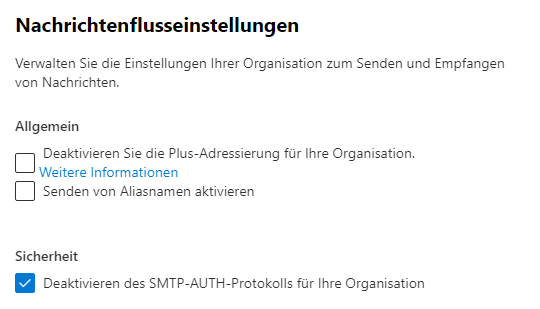
Um SMTP AUTH global in Ihrem organization im EAC zu deaktivieren, wechseln Sie in den [EAC-Einstellungen](https://admin.exchange.microsoft.com/#/settings) zur Seite **Nachrichtenflusseinstellungen**, und wählen Sie Einstellung **Deaktivieren des SMTP-AUTH-Protokolls für Ihre Organisation**.
[](https://docs.corestream.ch/uploads/images/gallery/2024-11/g406Uan2JkK4Ahnr-image.png)
### SMTP AUTH auf bestimmten Postfächern zu aktivieren
##### Per Exchange Online Admincenter (EAC)
Diese Einstellungen ist nur bei lizenzierten Posftächer möglich. Für freigegebene Postfächer ist die Konfiguration nur per Powershell möglich.
1. Öffnen Sie die [Microsoft 365 Admin Center](https://admin.microsoft.com/), und wechseln Sie zu **Benutzer**>**Aktive Benutzer**.
2. Wählen Sie den Benutzer aus, und wählen Sie im angezeigten Flyout **E-Mail** aus.
3. Wählen Sie im Abschnitt **Email Apps** die Option **E-Mail-Apps verwalten** aus.
4. Überprüfen Sie die Einstellung für **Authentifiziertes SMTP**: nicht ausgewählt = deaktiviert, ausgewählt = aktiviert.[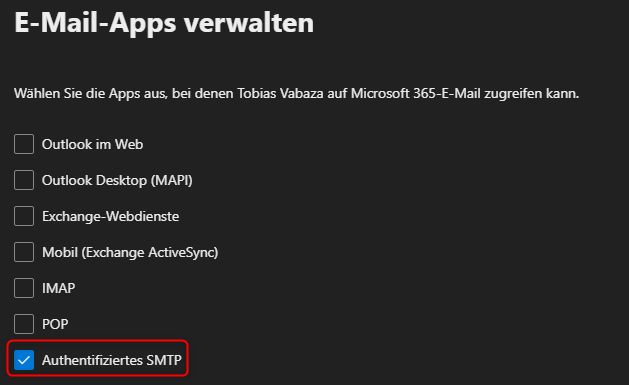](https://docs.corestream.ch/uploads/images/gallery/2025-01/3VPPT37pACyZMhC7-image.png)
##### Per Exchange Online-PowerShell
Verwenden Sie die folgende Syntax:
```powershell
Set-CASMailbox -Identity -SmtpClientAuthenticationDisabled <$true | $false | $null>
```
Der Wert „`$null`“ zeigt an, dass die Einstellung für das Postfach durch die globale Einstellung Ihrer Organisation gesteuert wird. Sie verwenden die Werte „`$true`“ (deaktiviert) oder „`$false`“ (aktiviert), um die Organisationseinstellungen zu *überschreiben*. Die Postfacheinstellung hat Vorrang vor der Organisationseinstellung.
In diesem Beispiel wird SMTP AUTH für das Postfach `sean@contoso.com`aktiviert:
```
Set-CASMailbox -Identity sean@contoso.com -SmtpClientAuthenticationDisabled $false
```
In diesem Beispiel wird SMTP AUTH für das Postfach `chris@contoso.com`deaktiviert.
```powershell
Set-CASMailbox -Identity chris@contoso.com -SmtpClientAuthenticationDisabled $true
```
### Verwenden von Exchange Online-PowerShell zum Aktivieren oder Deaktivieren von SMTP AUTH auf mehreren Postfächern
Verwenden Sie eine Textdatei, um die Postfächer zu identifizieren. Werte, die keine Leerzeichen enthalten (beispielsweise Alias, E-Mail-Adresse oder Kontoname) funktionieren am besten. Die Textdatei muss pro Zeile ein Postfach enthalten, so wie hier:
> `akol@contoso.com`
> `tjohnston@contoso.com`
> `kakers@contoso.com`
Die Syntax verwendet die folgenden zwei Befehle (einen zum Identifizieren der Postfächer und den anderen zum Aktivieren von SMTP AUTH für diese Postfächer):
```
$ = Get-Content ""
$ | foreach {Set-CASMailbox -Identity $_ -SmtpClientAuthenticationDisabled <$true | $false | $null>}
```
Dieses Beispiel aktiviert SMTP AUTH für die Postfächer, die in der Datei C:\\My Documents\\Allow SMTP AUTH.txt angegeben wurden.
```
$Allow = Get-Content "C:\My Documents\Allow SMTP AUTH.txt"
$Allow | foreach {Set-CASMailbox -Identity $_ -SmtpClientAuthenticationDisabled $false}
```
Hinweis
Um SMTP AUTH für die Postfächer zu deaktivieren, verwenden Sie den Wert `$true`. Um den Organisationseinstellungen wieder die Kontrolle zu übergeben, verwenden Sie den Wert „`$null`“.
### Woher wissen Sie, dass dieses Verfahren erfolgreich war?
Führen Sie einen der folgenden Schritte aus, um die erfolgreiche Aktivierung bzw. Deaktivierung von SMTP AUTH für ein bestimmtes Postfach zu überprüfen:
- **Einzelne Postfächer im Microsoft 365 Admin Center**: Wechseln Sie zu **Benutzer**>**Aktive Benutzer**> wählen den Benutzer >**E-Mail**> aus, wählen **Sie E-Mail-Apps verwalten** aus, und überprüfen Sie den Wert von **Authentifiziertes SMTP** (aktiviert = aktiviert, deaktiviert = deaktiviert).
- **Einzelne Postfächer in Exchange Online PowerShell**: Ersetzen Sie `` durch den Namen, Alias, E-Mail-Adresse oder Kontoname des Postfachs. Führen Sie den folgenden Befehl aus und überprüfen Sie den Wert der Eigenschaft **SmtpClientAuthenticationDisabled** (`False` = aktiviert, `True` = deaktiviert, leer = Organisationseinstellung verwenden).
```
Get-CASMailbox -Identity | Format-List SmtpClientAuthenticationDisabled
```
- **Alle Postfächer, bei denen SMTP AUTH deaktiviert ist**: Führen Sie den folgenden Befehl aus:
```
$Users = Get-CASMailbox -ResultSize unlimited
$Users | where {$_.SmtpClientAuthenticationDisabled -eq $true}
```
- **Alle Postfächer, bei denen SMTP AUTH aktiviert ist**: Führen Sie den folgenden Befehl aus:
```
$Users = Get-CASMailbox -ResultSize unlimited
$Users | where {$_.SmtpClientAuthenticationDisabled -eq $false}
```
- **Alle Postfächer, bei denen SMTP AUTH über die Organisationseinstellung gesteuert wird**: Führen Sie den folgenden Befehl aus:
```
$Users = Get-CASMailbox -ResultSize unlimited
$Users | where {$_.SmtpClientAuthenticationDisabled -eq $null}
```