# Tactical RMM
Tactical RMM ist ein Open-Scource Tool zur Fernüberwachung und -verwaltung, das mit Django, Vue und Golang entwickelt wurde. Es verwendet einen in Golang geschriebenen Agenten und ist mit MeshCentral integriert.
# Aktualisieren des RMM
### Server auf dem neuesten Stand halten
Sie sollten in regelmäßigen Abständen `sudo apt update` und `sudo apt -y` upgrade ausführen, um Ihren Server auf dem neuesten Stand zu halten. Ansonsten sollten Sie keine Änderungen an Ihrem Server vornehmen und alles andere dem Skript update.sh überlassen.
Versuchen Sie NICHT, Betriebssystem-Upgrades an Ort und Stelle durchzuführen, wie z.B. ein Upgrade von Debian 11 auf 12 an Ort und Stelle. Sie werden Ihren Server zerstören!
### Aktualisierung auf die neueste RMM-Version
Machen Sie vor dem Update immer ein Backup rsp. ein Snapshot der aktuellen Installation
Melden Sie sich per SSH an Ihren Server an mit dem Benutzer, den Sie während der Installation angelegt haben.
Führen Sie niemals Update-Skripte oder -Befehle als Root-Benutzer aus. Das bringt die Berechtigungen durcheinander und macht Ihre Installation kaputt.
Laden Sie das Update-Skript herunter und führen Sie es aus:
```bash
wget -N https://raw.githubusercontent.com/amidaware/tacticalrmm/master/update.sh
chmod +x update.sh
./update.sh
```
Wenn Sie bereits auf der neuesten Version sind, wird das Update-Skript Sie darüber informieren und sofort zurückkehren.
Sie können die optionale Option --force an das Update-Skript übergeben, um ein Update zu erzwingen, wodurch die Prüfung auf die neueste Version umgangen wird.
```bash
wget -N https://raw.githubusercontent.com/amidaware/tacticalrmm/master/update.sh
chmod +x update.sh
./update.sh --force
```
Dies ist nützlich für eine verpfuschte Aktualisierung, die möglicherweise nicht vollständig abgeschlossen wurde.
Das Update-Skript korrigiert auch alle Berechtigungen, die während eines verpfuschten Updates durcheinander geraten sind, oder wenn Sie das Update-Skript versehentlich als Root-Benutzer ausgeführt haben.
Versuchen Sie nicht, MeshCentral manuell auf eine neuere Version zu aktualisieren. Sie sollten dies dem update.sh-Skript überlassen. Die Entwickler testen MeshCentral und stellen sicher, dass die Integration nicht unterbrochen wird, bevor sie die Mesh-Version aktualisieren.
# Aktualisieren des Let's Encrypt SSL-Zertifikat
Derzeit erneuert das Update-Skript Ihr Let's Encrypt-Wildcard-Zertifikat, das alle 3 Monate abläuft, nicht automatisch, da es nicht ohne weiteres möglich ist, dies mit der DNS-TXT-Eintragsmethode zu automatisieren.
#### Let's Encrypt Wildcard Zertifikat erneuern
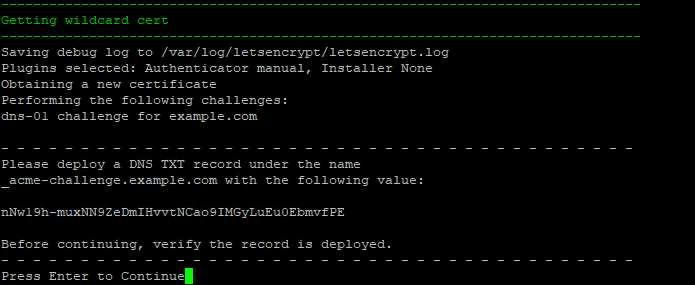
Um Ihre Let's Encrypt Wildcard Cert SSL-Zertifikate zu erneuern und zu aktualisieren, führen Sie den folgenden Befehl aus, wobei Sie `example.com` durch Ihre Domain und `admin@example.com` durch Ihre E-Mail-Adresse ersetzen:
```bash
sudo certbot certonly --manual -d *.example.com --agree-tos --no-bootstrap --preferred-challenges dns -m admin@example.com --no-eff-email
```
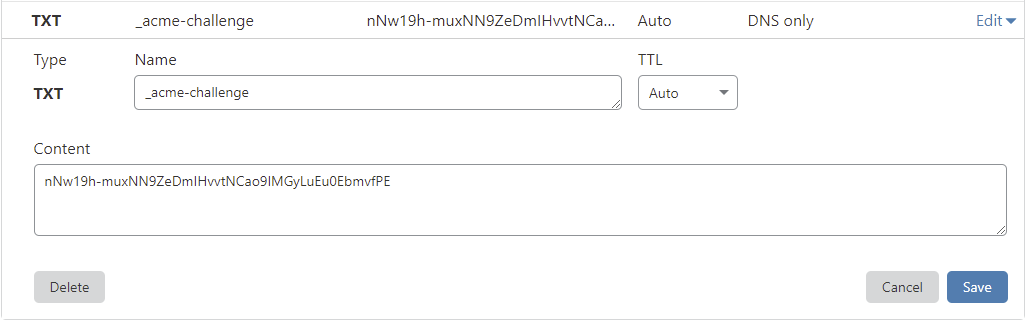
##### DNS TXT Eintrag aktualisieren
Die Propagierung von TXT-Einträgen kann je nach DNS-Anbieter zwischen 1 Minute und einigen Stunden dauern.
Bevor Sie die Eingabetaste drücken, sollten Sie überprüfen, ob der TXT-Datensatz bereitgestellt wurde.
Mit dem folgenden Befehl können Sie dies schnell überprüfen:
`dig -t txt _acme-challenge.example.com` (nicht vom TRMM-Server)
oder testen Sie mit: [https://viewdns.info/dnsrecord/](https://viewdns.info/dnsrecord/) Enter:` _acme-herausforderung.beispiel.com`
[](https://docs.corestream.ch/uploads/images/gallery/2024-08/DJ89ayVICO1gkXLY-image.png)
[](https://docs.corestream.ch/uploads/images/gallery/2024-08/8ZrAMAm90uwQoD6O-image.png)
##### Neues Wildcard Zertifikat einbinden
Das erneuerte Zertifikat wird immer noch vollständig in Tactical verwendet. Führen Sie nun das Update Skript.
```bash
./update.sh --force
```
# Linux Agent Installation & Management
## 📘 Zweck
Dieses Dokument beschreibt die Installation, Aktualisierung und Deinstallation des Linux-Agents über das bereitgestellte `linuxrmm.sh`-Skript.
Das Skript bindet Linux-Systeme an TacticalRMM / MeshCentral an und automatisiert die gesamte Einrichtung.
---
## 🧩 Voraussetzungen
- Root- oder sudo-Zugriff auf das Zielsystem
- Unterstützte Distributionen: **Debian / Ubuntu** (getestet)
- Internetzugang zum TacticalRMM- und MeshCentral-Server
- Abhängigkeiten: `curl`, `wget`, `tar`, `systemd`
---
## 🗝️ Parameterquellen in TacticalRMM
Da die Funktion **„Add Linux Agent“** in unserer Umgebung derzeit **nicht aktiv** ist, müssen die Parameter **manuell** eingetragen werden.
Die folgenden Werte können direkt im TacticalRMM-Dashboard abgelesen werden:
| Parameter | Beschreibung | Wo im TacticalRMM zu finden |
|------------|---------------|------------------------------|
| `` | Download-Link des Mesh Agents (Linux Installer) | TacticalRMM → *Settings → Global Settings → MeshCentral* → Abschnitt **Mesh Settings** → Eintrag **"Linux Agent Download URL"** |
| `` | URL zur TacticalRMM API | TacticalRMM → *Settings → Global Settings* → Feld **"Base API URL"** (z. B. `https://rmm.example.com`) |
| `` | Eindeutige Kunden-ID | TacticalRMM → *Clients* → Kunde auswählen → Browser-Adresszeile (`/clients/3`) oder Tooltip „Client ID“ |
| `` | Standort-ID des Kunden | TacticalRMM → *Clients → Sites* → Site auswählen → ID in der Adresszeile (`/sites/1`) |
| `` | Installationsschlüssel (Authentifizierung) | TacticalRMM → *Settings → API Keys* → Kategorie **Agent Auth Keys** → Neuen Key erstellen oder bestehenden verwenden |
| `` | Typ der Installation (`server` / `workstation`) | Nach internem Standard definieren – dient der Unterscheidung im Dashboard |
> ⚠️ **Hinweis:**
> Auth-Keys und API-URLs sind **sensibel** und dürfen **nicht** in öffentlichen oder gemeinsam genutzten Dokumenten gespeichert werden.
> Alle Parameter können auch über Administrator-Zugriff direkt aus den TacticalRMM-Einstellungen exportiert werden.
---
## ⚙️ Installation
### 🔧 Syntax
```bash
sudo bash linuxrmm.sh install
```
### 💡 Beispiel
```bash
sudo bash linuxrmm.sh install \
"https://mesh.example.com/agent-linux64.sh" \
"https://rmm.example.com" \
3 1 "abcdefgh123456789" "server"
```
Das Skript lädt den passenden Agent (basierend auf der Systemarchitektur) herunter,
konfiguriert ihn automatisch für den Mandanten und startet den Systemdienst.
---
## 🔁 Update des Linux-Agents
```bash
sudo bash linuxrmm.sh update
```
Der laufende Dienst wird gestoppt, aktualisiert und automatisch neu gestartet.
Verbindungen zu TacticalRMM und MeshCentral bleiben erhalten.
---
## ❎ Deinstallation
### 🔧 Syntax
```bash
sudo bash linuxrmm.sh uninstall
```
### 💡 Beispiel
```bash
sudo bash linuxrmm.sh uninstall mesh.example.com A1B2C3D4E5
```
Der lokale Dienst und alle Dateien werden entfernt.
Der Eintrag im TacticalRMM-Dashboard bleibt bestehen und kann dort manuell gelöscht werden.
---
## 🧭 Status- und Fehlerdiagnose
| Befehl | Beschreibung |
|--------|---------------|
| `sudo systemctl status linux-agent` | Zeigt den aktuellen Status des Agent-Dienstes |
| `journalctl -u linux-agent -n 50` | Zeigt die letzten 50 Log-Zeilen |
| `cat /var/log/linuxrmm/install.log` | Zeigt detaillierte Installations- und Laufzeit-Logs |
| `sudo bash linuxrmm.sh update` | Erzwingt eine manuelle Aktualisierung |
---
## 📁 Ordnerstruktur
| Pfad | Inhalt |
|------|--------|
| `/opt/linuxrmm/` | Hauptverzeichnis des Agents |
| `/opt/linuxrmm/conf/` | Konfiguration, Client- und Site-Informationen |
| `/opt/linuxrmm/bin/` | Agent-Binary und Startskripte |
| `/var/log/linuxrmm/` | Installations- und Laufzeit-Logs |
---
## ⚠️ Häufige Probleme
| Fehler | Ursache / Lösung |
|--------|------------------|
| `unsupported arch` | Architektur nicht unterstützt → `uname -m` prüfen |
| Dienst startet nicht automatisch | `sudo systemctl enable --now linux-agent` ausführen |
| Keine Verbindung zum Dashboard | Firewall / Proxy prüfen |
| API-Auth-Fehler | Auth-Key abgelaufen → neuen Key generieren |
---
## 💼 Best Practice
- Skript immer aus **interner Quelle** oder dem **internen Git-Repository** verwenden
- Keine Auth-Keys oder API-URLs in Klartext speichern
- Nach Installation prüfen, ob der Agent im Dashboard erscheint
- Bei Server-Deployments kann das Skript automatisiert
# Knowledge Base
Aktive technische Knowledge-Base-Einträge aus Obsidian.
# RustDesk in Tactical RMM Integrieren
### Wiki: RustDesk in Tactical RMM Integrieren
> **note:** > Aktueller CORESTREAM-Runbook-Entwurf: RustDesk Self-hosted Client Setup
Quellen:
Installationskript RustDesk
Mit diesem Skript wird der RustDesk Client installiert.
```
$ErrorActionPreference= 'silentlycontinue'
if (!(Test-Path C:\Temp))
{
New-Item -ItemType Directory -Force -Path C:\Temp > null
}
cd C:\Temp
Invoke-WebRequest "https://github.com/rustdesk/rustdesk/releases/download/1.2.6/rustdesk-1.2.6-x86_64.exe" -Outfile "rustdesk.exe"
Start-Process .\rustdesk.exe --silent-install -wait
$ServiceName = 'Rustdesk'
$arrService = Get-Service -Name $ServiceName -ErrorAction SilentlyContinue
if ($arrService -eq $null)
{
Start-Sleep -seconds 20
}
while ($arrService.Status -ne 'Running')
{
Start-Service $ServiceName
Start-Sleep -seconds 5
$arrService.Refresh()
}
net stop rustdesk
$username = ((Get-WMIObject -ClassName Win32_ComputerSystem).Username).Split('\')[1]
Remove-Item C:\Users\$username\AppData\Roaming\RustDesk\config\RustDesk2.toml
New-Item C:\Users\$username\AppData\Roaming\RustDesk\config\RustDesk2.toml
Set-Content C:\Users\$username\AppData\Roaming\RustDesk\config\RustDesk2.toml "rendezvous_server = 'IPADDRESS' `nnat_type = 1`nserial = 0`n`n[options]`ncustom-rendezvous-server = 'IPADDRESS'`nkey = 'KEY='`nrelay-server = 'IPADDRESS'`napi-server = 'https://remote.corestream.ch'"
Remove-Item C:\Windows\ServiceProfiles\LocalService\AppData\Roaming\RustDesk\config\RustDesk2.toml
New-Item C:\Windows\ServiceProfiles\LocalService\AppData\Roaming\RustDesk\config\RustDesk2.toml
Set-Content C:\Windows\ServiceProfiles\LocalService\AppData\Roaming\RustDesk\config\RustDesk2.toml "rendezvous_server = 'IPADDRESS' `nnat_type = 1`nserial = 0`n`n[options]`ncustom-rendezvous-server = 'IPADDRESS'`nkey = 'KEY='`nrelay-server = 'IPADDRESS'`napi-server = 'https://remote.corestream.ch'"
net start rustdesk
```
---
*Quelle: Obsidian `Knowledge Base/TacticalRMM/RustDesk in Tactical RMM Integrieren.md` · Stand: 2026-08-25 · Automatisiert publiziert durch Hermes.*
# TRMM-Linux-Agent-Konzept
> **abstract:** Kurzfassung
> Linux-Hosts in TRMM laufen bei CORESTREAM inzwischen über einen **eigenen Linux-Agent-Fork** mit vorgebauten, SHA256-verifizierten Linux-Binaries und mobile-freundlichem `curl | bash`-Installer. Der frühere netvolt-/Live-Compile-Workaround entfällt. Der Pilot mit `v2.11.0-cs4` wurde erfolgreich getestet; Mesh + `tacticalagent.service` funktionieren.
---
### 1. Problemstellung
> **warning:** Show-Stopper im MSP-Alltag
> Linux-Hosts lassen sich in TRMM nur über einen **umständlichen, nicht automatisierbaren Workaround** aufnehmen. Pro Maschine von Hand — nicht skalierbar.
- **Ursache = TRMM Paywall:** Signierte Agenten (inkl. Linux) liefert TRMM nur an zahlende Sponsoren (Tier 1, monatlich) über einen eigenen Code-Signing-Server. Agent-Generate ohne Token → **HTTP 400** → kein offizieller Linux-Agent.
- **Workaround = netvolt-Script:** pro Maschine manuell ausgeführt (Go live installieren, `master` live kompilieren, systemd einrichten). Sicherheitstechnisch bedenklich: **ungepinntes `master`**, Compile auf Kunden-Server.
- **Fakt (geprüft im Code):** Die 400 ist eine **Paywall, kein Linux-Technik-Erfordernis**. `AgentUpdate` (`agent_unix.go`) prüft **keine** Signatur — auf Linux ist Code-Signing irrelevant.
> **success:** Lösung
> Eigenen Fork + Build-CI betreiben → vorgebaute, SHA256-verifizierte Linux-Binaries + sauberes `curl | bash`-Install-Script. **Kein TRMM-Token, keine Paywall, kein manueller Umweg.**
---
### 2. Ausgangslage (faktisch)
- Offizieller Agent **kann Linux**: `agent_unix.go` + `install_unix.go`, baut sauber (`CGO_ENABLED=0 GOOS=linux ... go build -ldflags "-s -w"`).
- TRMM vertreibt Linux-Binary **offiziell nicht** → daher der netvolt-Umweg.
- `netvolt/LinuxRMM-Script` macht 3 Dinge:
1. Go auf dem Zielhost installieren (`go_install`)
2. Agent aus `amidaware/rmmagent` **master** live kompilieren (`agent_compile`)
3. systemd-Unit + Mesh-Installer drüberlegen
> **bug:** Sicherheitsproblem des Umwegs
> Lädt Go vom Web, clont `master` (ungepinnt!) und kompiliert **zur Laufzeit auf dem Kunden-Server**. Exakt die „fremdes Binary/Source vertrauen"-Falle aus dem 2021/22 Miner-Vorfall — nur als Live-Source statt als Binary.
---
### 3. Zielbild
Eigener Fork mit **vorgebauten, verifizierten** Linux-Binaries + sauberem Installer.
- [x] Kein Go auf dem Client, kein Live-Compile
- [x] Source-Commit + Binary per SHA256 verifiziert
- [x] Update-Pfad zeigt auf das eigene Repo
---
### 4. Komponenten
#### 4.1 Fork-Strategie
- Repo: **internes Git** (`git.corestream.ch`, OneDev) statt öffentliches GitHub-Repo
- Fork/Mirror von `amidaware/rmmagent` als internes Projekt, z.B. `corestream/rmmagent`
- Branches: `main` (= CORESTREAM) + `upstream` als Remote/Mirror
- Upstream-Commits **nur geprüft** mergen (Review-Diff + `go mod verify`); Sicherheitsfixes priorisieren
#### 4.2 Build-CI (erzeugt die Binaries)
- Laufzeit: **interne Build-VM / internes CI** statt GitHub Actions
- Matrix: `linux/amd64`, `linux/arm64`, `linux/386`
- Build: `CGO_ENABLED=0 GOOS=linux GOARCH= go build -ldflags "-s -w" -o rmmagent-linux-`
- Artefakte: `rmmagent-linux-{arch}`, `SHA256SUMS`, optional zusätzlich mit internem Schlüssel signiert
- Storage: **internes Git/Release- oder Artefakt-Repo** (gepinnte Tags, z.B. `v2.8.0-cs1`), nicht öffentlich
#### 4.3 Install-Script (Ersatz für netvolt)
- Öffentlicher Installer: `https://git.corestream.ch/corestream/rmmagent/~raw/main/install-linux.sh`
- Standard-One-Liner: `curl -fsSL https://git.corestream.ch/corestream/rmmagent/~raw/main/install-linux.sh | sudo bash -s -- -c CLIENT -s SITE -t TOKEN`
- Wenn `-c`, `-s` oder `-t` fehlen, fragt das Script interaktiv via `/dev/tty` nach; Token/Auth wird verdeckt gelesen.
- Lädt **vorgebautes** Binary vom internen Fork-Repo (aktuell `v2.11.0-cs4`, nicht `master`).
- **SHA256-Verifikation vor Install** gegen `SHA256SUMS`.
- Installiert Mesh standardmässig direkt via MeshCentral Linux-Agent-URLs, weil `/api/v3/meshexe/` Linux nicht zuverlässig liefert.
- Liest nach der Mesh-Installation die lokale Mesh Node ID aus und übergibt sie an `/api/v3/newagent/`.
- Legt systemd-Unit `tacticalagent.service` an (`Restart=always`) und startet/aktiviert sie.
- **Kein** `go_install`, **kein** `agent_compile` auf dem Client.
#### 4.4 Update-Pfad
- Linux `AgentUpdate` ist im Fork gehärtet: Update-Binary wird nur ersetzt, wenn die SHA256 gegen ein benachbartes `SHA256SUMS` passt.
- Server-/Update-URLs müssen auf das interne Artefaktlayout zeigen: `//rmmagent-linux-` plus `//SHA256SUMS`.
#### 4.5 Security (aus Miner-Review)
- Reproducible Builds, Checksum-Verifikation im Installer + Agent-Update
- Gepinnter Source-Tag (kein `master`)
- Build-Pipeline selbst reviewen (realistischere Angriffsfläche als Source)
- `go mod verify` im CI
- Niemals fremde vorgefertigte Binaries an Kunden ausliefern
---
### 5. Linux-Code Gaps
Funktionen in `agent_unix.go` sind oft **Stub/nil** — Linux kann weniger als Windows:
| Funktion | Linux-Status | Bedeutung |
|---|---|---|
| GetDisks / checkin / RunScript / Terminal / Mesh | ✅ implementiert | Kern-RMM funktioniert |
| GetInstalledSoftware | `{}` (leer) | **Keine Software-Inventur** |
| SendSoftware | `{}` | kein Reporting |
| GetServiceDetail / ControlService / EditService | Windows-only | Service-Steuerung nur via Script |
| PatchMgmnt | `nil` | kein Patch-Management |
| CreateSchedTask / ListSchedTasks | `nil` | kein GUI-Task-Scheduling |
| GetWinUpdates / InstallUpdates | Windows | kein OS-Update-Mgmt |
| GetEventLog | Windows | kein Eventlog |
| InstallChoco | Windows | kein Chocolatey |
> **note:** Fazit
> Linux-Agent taugt für **Monitoring, Scripts, Terminal, Mesh** — aber keine Software-Inventur, kein Patch-Mgmt, keine Service-UI. Feature-Gap, kein Bug. *Entscheidung: Gaps füllen oder „Monitoring-only" akzeptieren?*
---
### 6. Code-Signing-Strategie (Linux-fokussiert)
| Plattform | Signing nötig? | Maßnahme |
|---|---|---|
| **Linux** | ❌ nein | SHA256-Verifikation statt Signatur (reicht, da wir Build kontrollieren) |
| **macOS** | 🚫 vorerst NEIN (2026-07-28) | kein Apple-Dev-Account; bei Bedarf später nachrüsten |
| **Windows** | ❌ vorerst raus | läuft weiter via TRMM-Sponsor / unsigniert + AV-Exclusion |
> **info:** Kernpunkt
> Der 400-Fehler verschwindet komplett, sobald wir die Build-CI **selbst** betreiben — kein TRMM-Token, keine Paywall, kein manueller netvolt-Umweg mehr.
---
### 7. Risiken
> **caution:** Wichtig
> - **Fork-Pflegeverantwortung** dauerhaft (Build-Kette + Security-Tracking)
> - **CVEs** manuell verfolgen (kein upstream-Auto-Patch)
> - **Lizenz:** Tactical RMM License v1.0 ist **kein** OSI-Open-Source — verbietet kommerziellen Weiterverkauf. Interne MSP-Nutzung OK; **Rebrand nur intern**, kein gebrandeter SaaS-Verkauf
---
### 8. Rollout (Phasen)
1. **Dev-VM:** Fork + CI + Install-Script testen (Linux-VM bei euch)
2. **Pilot:** 1–2 eigene CORESTREAM-Hosts
3. **Prod:** ausgewählte Kunden-Linux-Server
---
### 8b. Scaffold-Stand 2026-08-17
> **success:** Erster interner Scaffold gebaut
> Upstream `amidaware/rmmagent` wurde auf Tag `v2.11.0` / Commit `e6b61ba540af2df9d13247f96538397daa3c4f1f` gepinnt, statisch geprüft und lokal als CORESTREAM-Scaffold vorbereitet.
Lokaler Arbeitsstand auf Hermes:
- Repo: `/home/csgadmin/work/trmm-linux-agent/corestream-rmmagent`
- Branch: `main`
- Commit `df2b116`: Import upstream `v2.11.0`
- Commit `252e601`: CORESTREAM Build-/Installer-Scaffold
- Commit `e54fa3f`: Installer-One-Liner-Workflow verbessert (`--api-url/--client-id/--site-id/--auth/--base-url`, Preflight, Dry-run, klare Fehlerausgaben, One-Liner-Generator)
- Interner Remote vorbereitet: `https://git.corestream.ch/corestream/rmmagent.git`
- Push noch offen: OneDev verlangt HTTPS-Credentials/Token
Gebaut/verifiziert:
- Dockerized Go `go1.24.13` verwendet — kein Go lokal auf Hermes installiert
- `go mod verify`: erfolgreich
- Linux-Builds: `amd64`, `arm64`, `386` erfolgreich
- Self-Update-Härtung: `AgentUpdate` lädt künftig ein benachbartes `SHA256SUMS` und ersetzt die Binary nur bei passender SHA256
- Unit-Tests für positive und negative Checksum-Verifikation: erfolgreich
- Installer-Wrapper: `scripts/install-linux-corestream.sh` — jetzt one-liner-fähig mit CLI-Flags, Preflight, klaren `[OK]`/`[FEHLER]`-Ausgaben und `--dry-run` für Download/SHA256-Test ohne Installation
- One-Liner-Generator: `scripts/render-linux-oneliner.sh` erzeugt einen sauber gequoteten kunden-/site-spezifischen Installationsbefehl
- Build-Script: `scripts/build-linux.sh`
- Audit-Report: `docs/audit-v2.11.0.md`
Artefakte lokal:
- `/home/csgadmin/work/trmm-linux-agent/corestream-rmmagent/dist/v2.11.0-cs2/`
- `/home/csgadmin/work/trmm-linux-agent/packages/corestream-rmmagent-scaffold-v2.11.0-cs3.tar.gz`
- `/home/csgadmin/work/trmm-linux-agent/packages/corestream-rmmagent-scaffold-v2.11.0-cs2.tar.gz`
- `/home/csgadmin/work/trmm-linux-agent/packages/corestream-rmmagent-linux-artifacts-v2.11.0-cs2.tar.gz`
Checksums der Linux-Binaries:
- `rmmagent-linux-amd64`: `4215c699fb5526a1b3567cf91cff6011c300a2634a87d8755e301eedbf471925`
- `rmmagent-linux-arm64`: `752bb9b9247c9e1e4e1e479c752a53f9ef9d759f6474f7853a9b33bbca055899`
- `rmmagent-linux-386`: `9ad05849fe0fdd470a46c4b52611113f81f46a613f61955236965ac1ff5176e0`
Package-Checksums:
- `corestream-rmmagent-scaffold-v2.11.0-cs3.tar.gz`: `9b25c2e476f8c80b06a4bb11212e1796bc294fcaa5ed944e05fa80510d2bb3ef`
- `corestream-rmmagent-scaffold-v2.11.0-cs2.tar.gz`: `372fda6e73d5c50b2938ca073550b35a42568977aeec531fc2cd013d5ab8f5ec`
- `corestream-rmmagent-linux-artifacts-v2.11.0-cs2.tar.gz`: `2991b7560ec2492b17ba1ad8d353ea05af3070a2373b16e3fdafa4aafba8fcb1`
> **success:** Self-Update-Härtung erledigt
> Der Installer und der Linux-Self-Update-Pfad verifizieren jetzt SHA256. Voraussetzung: Update-URLs zeigen auf internes Artefaktlayout `//rmmagent-linux-` und daneben liegt `SHA256SUMS`.
---
### 8c. Produktiver Installer-Stand 2026-09-09
> **success:** Pilot bestätigt
> Der kurze Linux-Installer wurde mit `v2.11.0-cs4` auf einer Testmaschine erfolgreich ausgeführt. Agent registriert sich im RMM, Mesh wird installiert und `tacticalagent.service` läuft.
Aktueller Prozess für Techniker:
1. In Tactical RMM Client/Site und Enrollment-/Deployment-Token bestimmen.
2. Auf Linux-Zielhost folgenden Befehl ausführen:
`curl -fsSL https://git.corestream.ch/corestream/rmmagent/~raw/main/install-linux.sh | sudo bash -s -- -c CLIENT -s SITE -t TOKEN`
3. Wenn Werte nicht direkt im Befehl stehen, fragt der Installer interaktiv nach:
- `Client-ID`
- `Site-ID`
- `Enrollment-Token/Auth` verdeckt
4. Nach Installation prüfen:
- RMM: Host erscheint unter der gewählten Client/Site.
- Systemd: `tacticalagent.service` läuft.
- Mesh: Remote-Control-Verknüpfung ist vorhanden.
Aktueller Artefaktstand `v2.11.0-cs4` im OneDev-Raw-Pfad:
- `rmmagent-linux-386`: `52e81126768a95f64cfc52fcf4c4641c7d6a95b09db09e1d83804c14378d1843`
- `rmmagent-linux-amd64`: `480aa5d95b33a6cc6bf025c5b850cb1ae989a2e7cfea42c97d114c2559420900`
- `rmmagent-linux-arm64`: `eaa2d66389a83a7cd7193599310b96d5722deafd664beff3e553e720f227702f`
Relevante Commits:
- `28ee3a2` — Installer legt `tacticalagent.service` selbst an.
- `ca80646` — Linux Mesh Node ID wird während Installation synchronisiert.
- `f11af1a` — Linux Mesh-Agent wird direkt von MeshCentral geladen.
Offen für nächsten Ausbau:
- Saubere Deployment-URL im RMM-Backend, z.B. `https://api.corestream.ch/clients//deploy/linux.sh` oder Proxy-Alias `https://rmm.corestream.ch/i/`, damit Techniker keinen Token mehr manuell kopieren müssen.
---
### 9. Offene Entscheidungen
- [x] CI: **interne Build-VM / internes CI** statt GitHub Actions
- [x] Artefakt-Storage: **internes Git/Release- oder Artefakt-Repo**
- [ ] Rebrand-Umfang (Name/Logo) — Lizenzgrenze beachten
- [ ] Linux-Gaps füllen oder als „Monitoring-only" akzeptieren?
- [ ] Update-Pfad: voll eigen oder upstream-Releases spiegeln?
- [x] **macOS: vorerst NEIN** (2026-07-28) — kein Apple-Dev-Account nötig
---
### Verwandt
- `Knowledge Base/2026/Linux/` — weitere Linux-Themen
- `CORESTREAM/Konzepte/` — CORESTREAM-Architektur
---
*Quelle: Obsidian `Knowledge Base/TacticalRMM/TRMM-Linux-Agent-Konzept.md` · Stand: 2026-09-20 · Automatisiert publiziert durch Hermes.*